
Poradnik: Uporządkuj swoją naukę w Dabelo
Ten poradnik prowadzi Cię krok po kroku przez cały moduł Moja nauka. Na jednym przykładzie zbudujesz prawdziwy plan nauki, a po drodze poznasz wszystkie narzędzia: elementy nauki, sekcje, śledzenie postępu, dwa sposoby importu programu, przegląd szkicu, plan nauki i ikony.
Kiedy skończysz, będziesz umieć swobodnie poruszać się po module i samodzielnie zaplanować dowolny kurs, playlistę albo książkę.
Nasz przykład. Przez cały poradnik uczymy się TypeScriptu z trzech źródeł: playlisty z YouTube zaimportowanej automatycznie, płatnego kursu, którego program wklejamy, oraz książki dodanej ręcznie. Wykonuj kolejne kroki na własnym koncie — możesz użyć tych samych danych albo swoich własnych.
Spis treści
- Zanim zaczniesz
- Trzy sposoby na dodanie nauki
- Dodaj pierwszy element ręcznie
- Podziel element na sekcje
- Śledź postęp
- Zaimportuj playlistę z YouTube
- Sprawdź proponowane sekcje
- Przygotuj sekcje z wklejonego programu
- Niedokończone importy nie przepadają
- Zakładka Przegląd
- Zakładka Plan nauki
- Ikony
- Edycja i usuwanie
- Czego Dabelo nie zrobi
- Co dalej i dobre praktyki
1. Zanim zaczniesz
Czego potrzebujesz:
- konta w Dabelo i zalogowania,
- kilku minut — cały przykład zajmuje około 15 minut.
Jak otworzyć moduł:
- Zaloguj się i otwórz panel (dashboard).
- W menu po lewej stronie rozwiń Edukacja i kliknij Moja nauka.
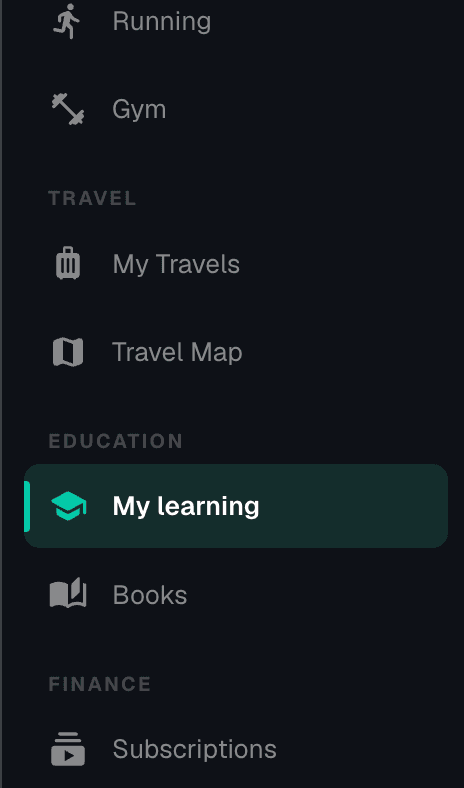
Rysunek 1: Pozycja „Moja nauka" w menu bocznym, w sekcji Edukacja.
Zobaczysz swoje elementy nauki. Jeśli dopiero zaczynasz, lista będzie pusta, a Dabelo zaproponuje Zacznij planować swoją naukę z przyciskiem Dodaj pierwszy element.
Dwa pojęcia. Na nich opiera się cały moduł:
- element nauki to rzecz, której się uczysz — kurs, webinar, warsztat, książka, artykuł, playlista albo cokolwiek innego,
- sekcja to jeden kawałek tego elementu, na tyle mały, żeby przerobić go jednego dnia.
Wszystko pozostałe — postęp, plan nauki, importy — jest zbudowane na tych dwóch.

Rysunek 2: Karty podsumowania (W trakcie, Zaplanowane, Ukończone, Wszystkie) nad trzema zakładkami.
Trzy zakładki, od lewej:
| Zakładka | Pokazuje |
|---|---|
| Przegląd | tylko to, nad czym faktycznie pracujesz — elementy W trakcie i Zaplanowane |
| Kursy | wszystko, łącznie z Ukończone, Wstrzymane i Archiwum |
| Plan nauki | zaplanowane sekcje, według dat |
💡 Wskazówka. To jedna rzecz, która zaskakuje. Oznacz element jako Ukończone, a zniknie z Przeglądu — nie przepadł, jest w Kursach. Przegląd jest celowo listą roboczą, a nie archiwum.
2. Trzy sposoby na dodanie nauki
Są trzy drogi, a wybór właściwej oszczędza najwięcej pisania:
| Droga | Kiedy | Gdzie znaleźć |
|---|---|---|
| Ręcznie | to książka, artykuł albo cokolwiek z kilkoma częściami | Dodaj naukę |
| Import playlisty z YouTube | Twój materiał jest publiczną playlistą na YouTube | przycisk obok Dodaj naukę |
| Przygotuj sekcje z programu | możesz skądś skopiować listę lekcji — Udemy, Coursera, PDF | wewnątrz formularza nowego elementu |
Obie drogi importu istnieją z tego samego powodu: ręczne przepisywanie trzydziestu nazw lekcji jest udręką, a i playlista, i program kursu już je zawierają.
Dlaczego przycisk YouTube jest poza formularzem. Playlista niesie własny tytuł, kanał i listę lekcji. Wymaganie, żebyś najpierw wpisał tytuł po to, by odczytać coś, co ten tytuł ma, przywróciłoby dokładnie to pisanie, które import likwiduje. Dlatego stoi obok Dodaj naukę, a nie w środku.
Żadnego z importów nie zaproponujemy przy edycji istniejącego elementu — import zawsze tworzy nowy.
Wykorzystamy wszystkie trzy. Zacznij od tej bez ruchomych części.
3. Dodaj pierwszy element ręcznie
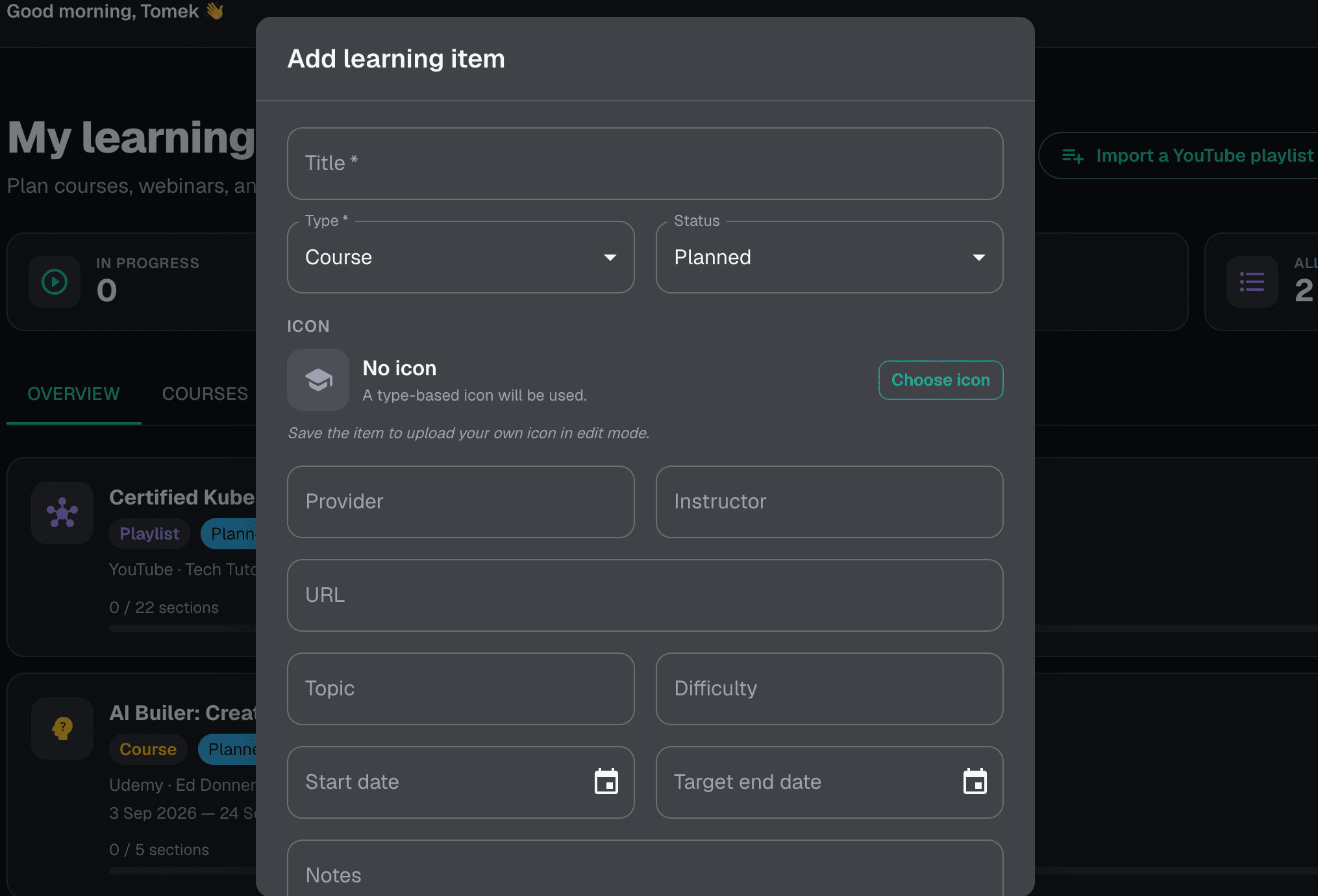
Rysunek 3: Formularz nowego elementu — typ, status, daty i wybór ikony.
W naszym przykładzie to książka „Programming TypeScript".
- Kliknij Dodaj naukę.
- Wypełnij formularz:
- Tytuł —
Programming TypeScript(jedyne pole wymagane), - Typ — Książka. Do wyboru: Kurs, Webinar, Warsztat, Książka, Artykuł, Playlista i Inne,
- Status — Zaplanowane. Później przechodzi przez W trakcie, Ukończone, Wstrzymane albo Archiwum,
- Platforma — np.
O'Reilly, oraz Prowadzący — autor lub wykładowca, - Link — adres materiału, jeśli go masz,
- Temat — np.
TypeScript, oraz Poziom — np.Średnio zaawansowany. Oba są zwykłym tekstem; wpisz słowa, które później rozpoznasz, - Data rozpoczęcia i Planowane zakończenie — kiedy zamierzasz zacząć i skończyć,
- Notatki — cokolwiek jeszcze warto zapamiętać.
- Tytuł —
- Opcjonalnie wybierz Ikonę — zobacz sekcję 12.
- Kliknij Zapisz.
Czego się spodziewać: element pojawi się jako karta z ikoną, typem i statusem, a ponieważ nie ma jeszcze sekcji — z zachętą, żeby je dodać.
💡 Daty to dni, nie godziny. Data rozpoczęcia i Planowane zakończenie przechowują samą datę, bez godziny. To celowe: naukę planuje się na dzień, a nie na 14:30.
4. Podziel element na sekcje
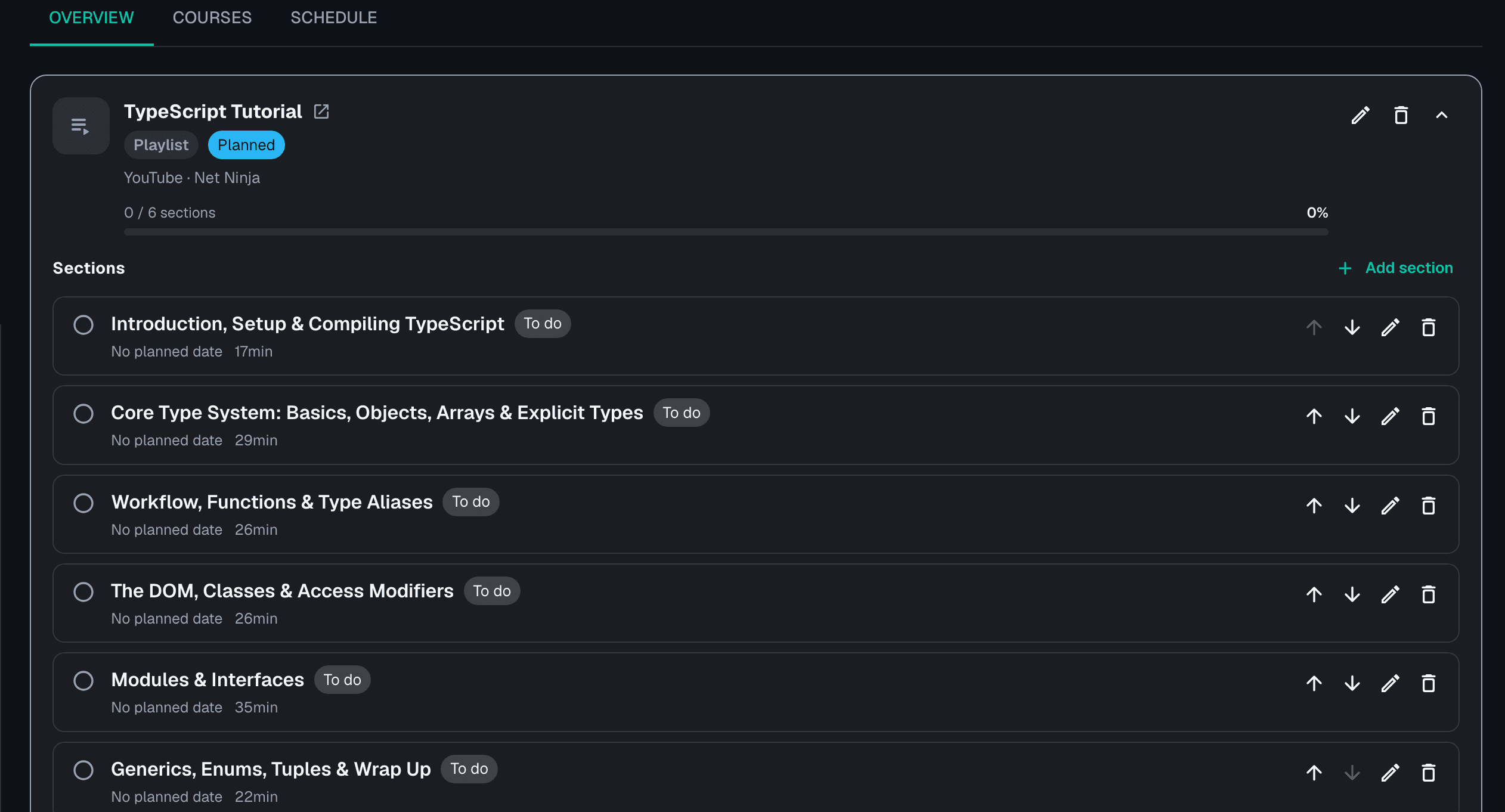
Rysunek 4: Sekcje z szacowanym czasem, datą planowaną i statusem.
Sam element nauki niczego nie śledzi. To sekcje faktycznie odhaczasz.
- Rozwiń kartę elementu i kliknij Pokaż sekcje.
- Kliknij Dodaj pierwszą sekcję (albo Dodaj sekcję, gdy jakaś już jest).
- Wypełnij formularz:
- Tytuł — np.
Rozdział 1: System typów, - Opis — opcjonalne szczegóły,
- Godziny i Minuty — ile według Ciebie to zajmie. Zostaw oba puste, jeśli naprawdę nie wiesz,
- Data planowana — dzień, w którym zamierzasz to zrobić. To ona umieszcza sekcję w Planie nauki,
- Status — Do zrobienia, Zaplanowane, Ukończone albo Pominięte.
- Tytuł — np.
- Kliknij Dodaj.
Powtórz dla każdego rozdziału. Nowe sekcje dopisują się na końcu listy.
Zmiana kolejności. Każda sekcja ma przyciski Przesuń w górę i Przesuń w dół; na krańcach listy strzałki są nieaktywne. Nie ma przeciągania — używaj przycisków.
💡 Wskazówka. Dobierz wielkość sekcji tak, żeby zmieściła się w jednym posiedzeniu. Sekcja, którą da się skończyć, to sekcja, którą odhaczysz, a pasek postępu motywuje tylko wtedy, gdy się rusza.
5. Śledź postęp
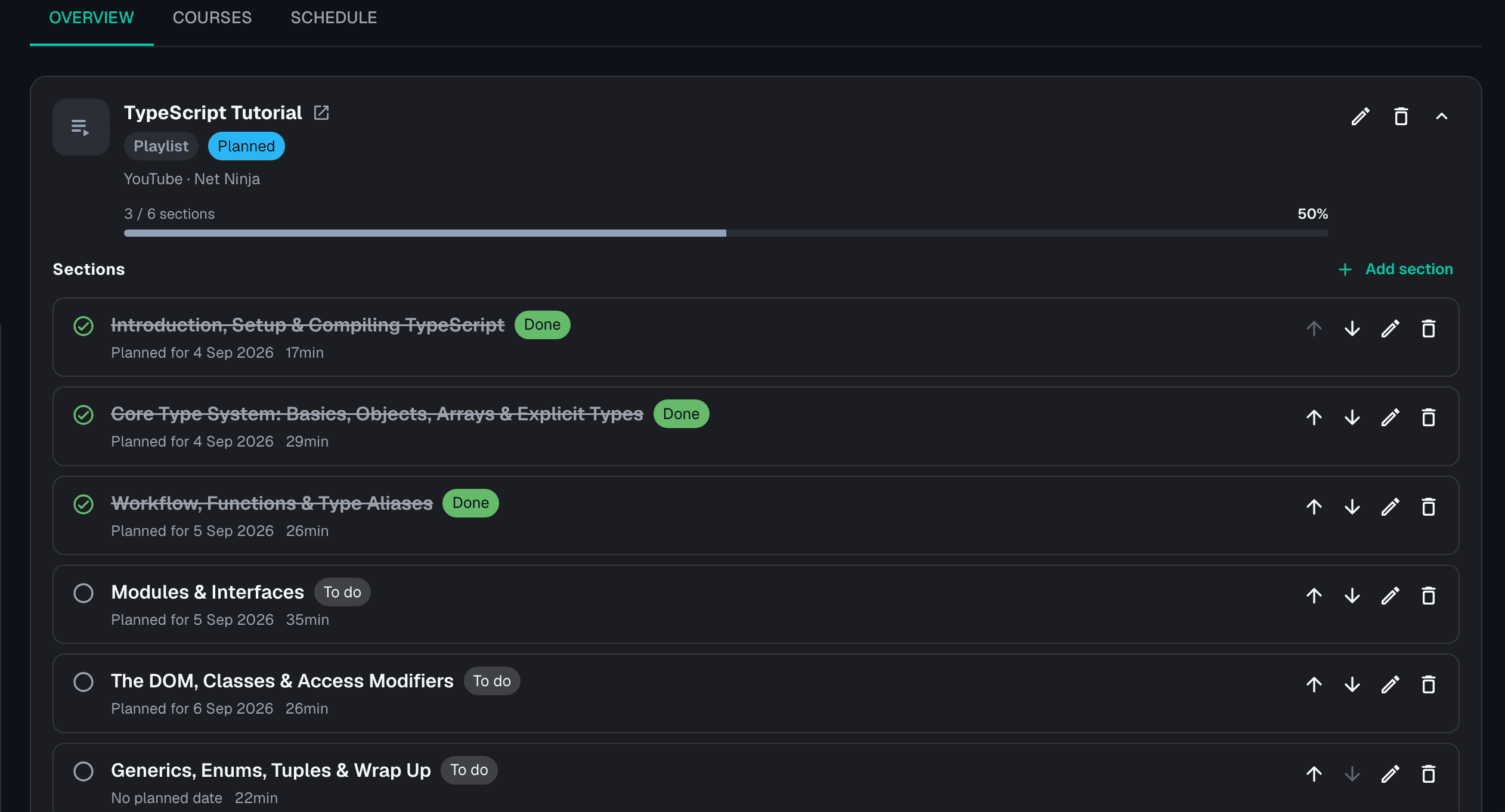
Rysunek 5: Pasek postępu i akcja „Oznacz jako ukończone" na sekcji.
W miarę przerabiania materiału:
- kliknij Oznacz jako ukończone na skończonej sekcji — licznik i pasek zaktualizują się od razu,
- zmieniłeś zdanie? Otwórz ponownie cofa to,
- karta pokazuje postęp jako
ukończone / wszystkie sekcjiwraz z procentem.
Kiedy wszystkie sekcje są gotowe, Dabelo to zauważa — „Wszystkie sekcje ukończone." — i proponuje Oznacz jako zakończone dla całego elementu. Skorzystaj, a element przejdzie do Ukończone i zniknie z Przeglądu (wciąż będzie w Kursach).
💡 Wskazówka. Zamiast usuwać sekcję, której świadomie nie robisz, ustaw Pominięte. Pominięta sekcja zachowuje prawdziwy kształt materiału i nie zaniża Twojego postępu.
6. Zaimportuj playlistę z YouTube
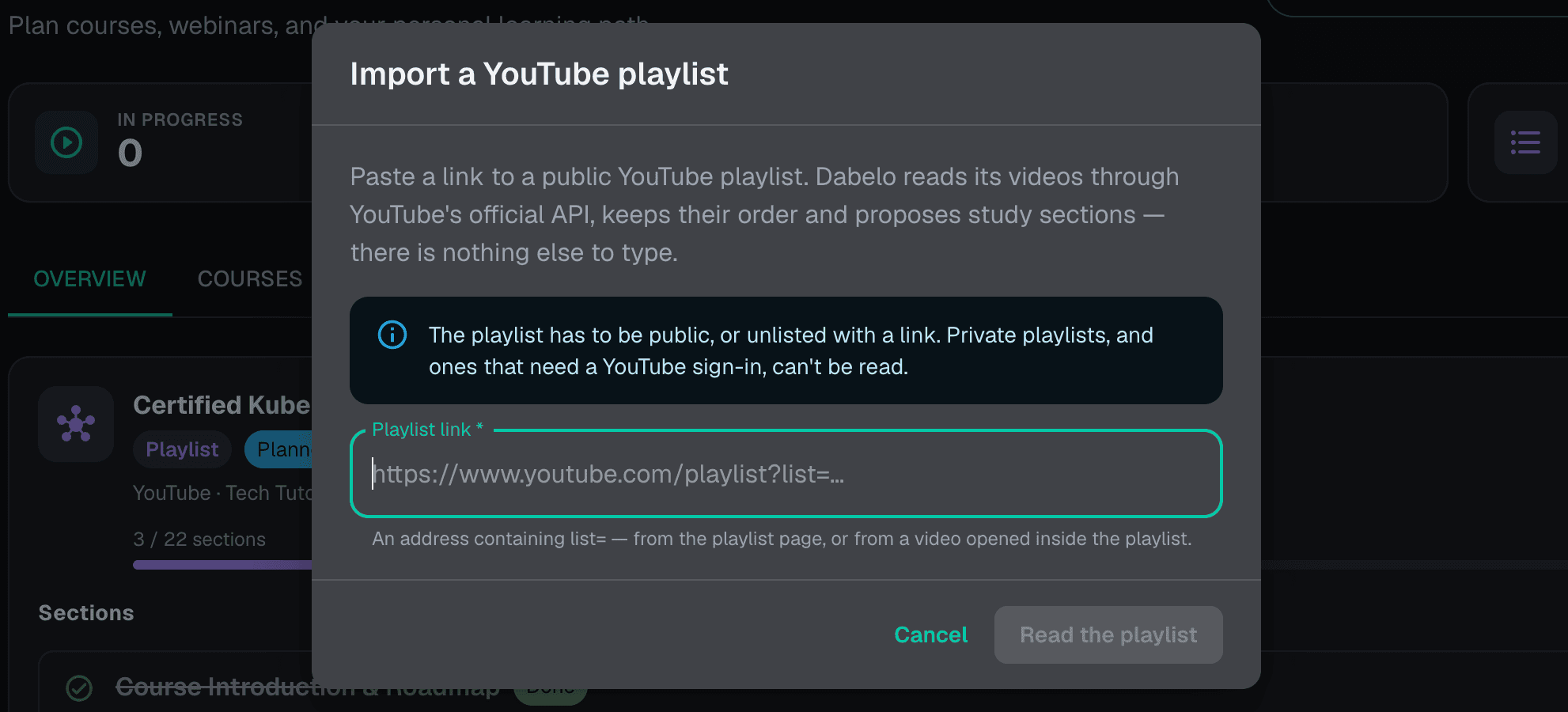
Rysunek 6: Import playlisty — link i nic więcej do wpisania.
To najszybsza z trzech dróg. W naszym przykładzie importujemy playlistę kursu TypeScriptu.
- Na ekranie Moja nauka kliknij Importuj playlistę z YouTube (obok Dodaj naukę).
- Wklej Link do playlisty. Dabelo potrzebuje adresu zawierającego
list=— ze strony samej playlisty albo z dowolnego filmu otwartego wewnątrz niej. - Kliknij Odczytaj playlistę.
Dabelo odczyta playlistę przez oficjalne API YouTube, zachowa kolejność filmów i zaproponuje sekcje nauki pogrupowane z lekcji. Nie ma nic więcej do wypełnienia — tytuł, kanał i lista lekcji pochodzą z playlisty.
Czego się spodziewać: po kilku sekundach otworzy się przegląd. Przejdź do sekcji 7.
⚠️ Playlista musi być możliwa do odczytania. Publiczna albo udostępniona przez link (na YouTube: „niepubliczna"). Playlist prywatnych i takich, które wymagają zalogowania w YouTube, nie da się odczytać. Jeśli Twojej nie da się udostępnić, użyj Zamiast tego dodaj kurs ręcznie — okno proponuje to wprost.
Dwa ograniczenia warte zapamiętania:
- playlista licząca ponad 500 filmów zostanie odrzucona, a nie przycięta. Dabelo nie zaimportuje po cichu dwóch trzecich Twojego kursu,
- możesz rozpocząć najwyżej 5 importów na godzinę (dowolnego rodzaju). Przeglądanie, edytowanie i zatwierdzanie tego, co już zaimportowałeś, nie jest ograniczone.
7. Sprawdź proponowane sekcje
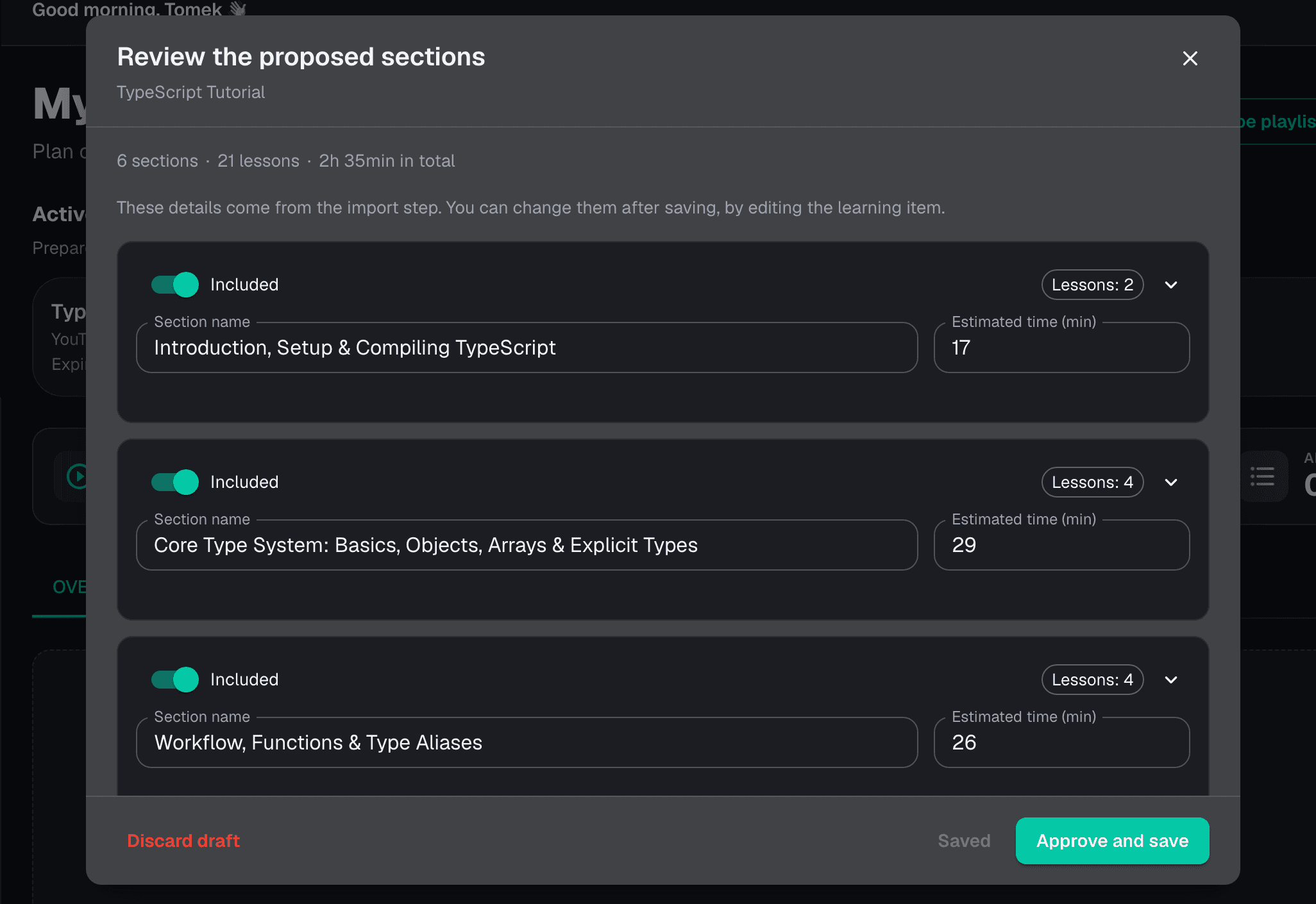
Rysunek 7: Przegląd propozycji — zmień nazwę, czas, uwzględnij albo pomiń sekcję.
Nic nie zostało jeszcze zapisane. To, co widzisz, jest propozycją, a ten krok służy temu, żebyś zrobił z niej swoje.
Przy każdej proponowanej sekcji możesz:
- zmienić nazwę — pole Nazwa sekcji,
- poprawić czas — ustaw Szacowany czas (min) albo wyczyść, jeśli czas nie jest znany,
- uwzględnić ją albo pominąć — przełącznik oznacza sekcję jako Uwzględniona lub Pominięta. Pominiętych sekcji nie tworzymy,
- zajrzeć do środka — Pokaż lekcje rozwija lekcje źródłowe, które Dabelo zgrupowało w tę sekcję, żebyś mógł sprawdzić, czy podział ma sens.
U góry Podsumowanie importu na bieżąco liczy sekcje, lekcje i łączny czas — i wprost mówi, gdy część lekcji nie ma podanej długości.
Dwa przyciski, i różnica ma znaczenie:
| Przycisk | Robi |
|---|---|
| Zapisz zmiany | zapisuje Twoje poprawki w szkicu, niczego nie tworząc |
| Zatwierdź i zapisz naukę | naprawdę tworzy element nauki i jego sekcje |
⚠️ Zatwierdzenie zapisuje dokładnie to, co ostatnio zapisałeś. Jeśli zmieniłeś nazwę sekcji, ale nie kliknąłeś jeszcze Zapisz zmiany, zrób to przed zatwierdzeniem. Zatwierdzanie nie zgarnia niezapisanych poprawek.
Żeby zatwierdzić, potrzebujesz co najmniej jednej sekcji Uwzględnionej.
Czego się spodziewać po zatwierdzeniu: element nauki pojawi się na liście z gotowymi sekcjami, a szkic zniknie — import jest zakończony.
Jeśli zmienisz zdanie, Odrzuć szkic wyrzuci propozycję po potwierdzeniu. Nic nie zostało utworzone, więc nie tracisz nic poza samą propozycją.
💡 Dane elementu pochodzą z importu. Platforma, prowadzący i pozostałe pola są uzupełnione ze źródła i nie da się ich zmienić w trakcie przeglądu — okno o tym informuje. Zmienisz je później, edytując zapisany element.
8. Przygotuj sekcje z wklejonego programu
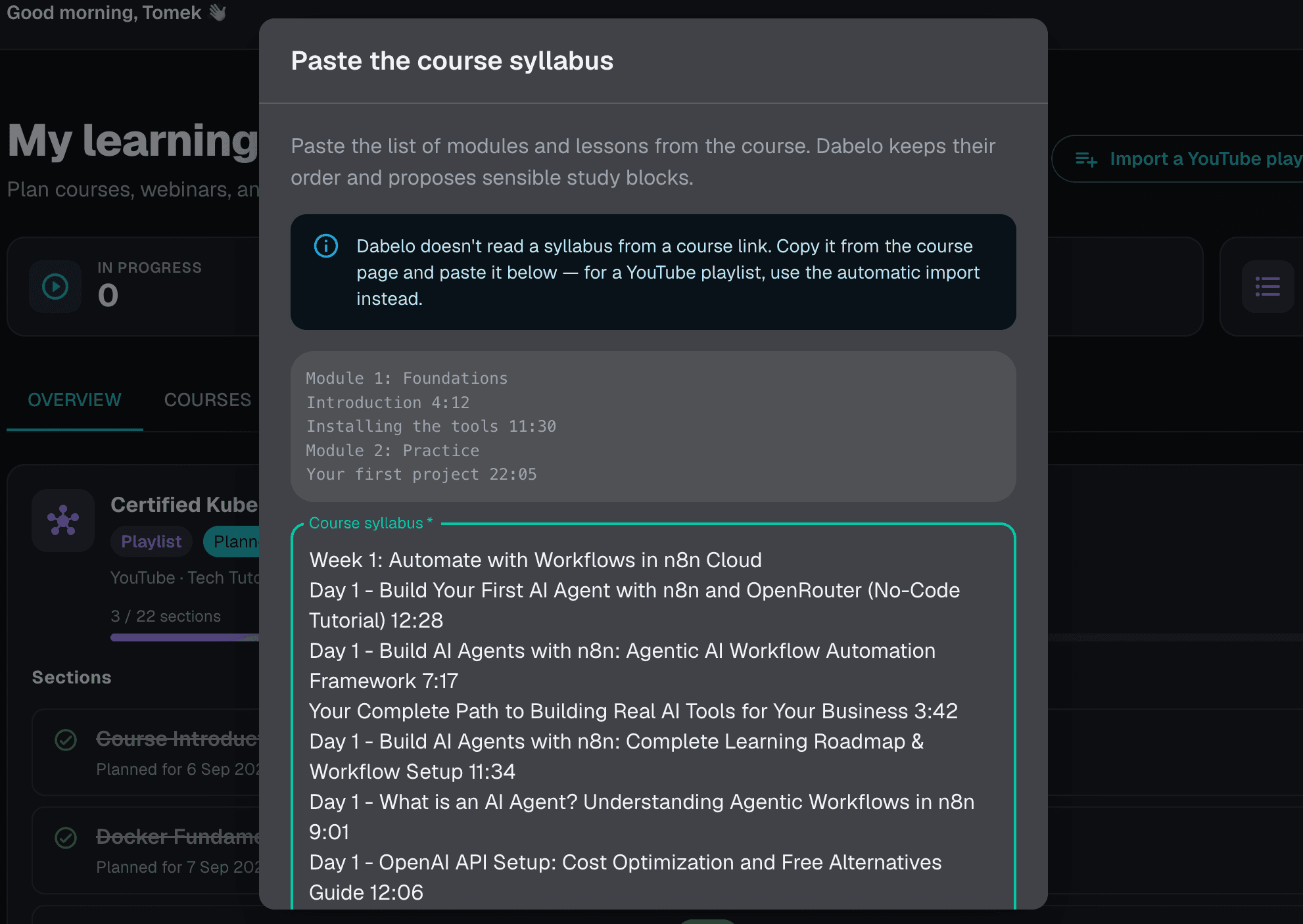
Rysunek 8: Wklejanie programu kursu — jedna lekcja w jednym wierszu.
Ta droga jest dla wszystkiego, co nie jest playlistą z YouTube. W naszym przykładzie: kurs TypeScriptu na Udemy. Dabelo nie odczyta strony Udemy, ale Ty możesz skopiować jej program.
- Kliknij Dodaj naukę i wypełnij dane jak w sekcji 3.
- W formularzu kliknij Przygotuj sekcje z programu.
- Wklej listę modułów i lekcji w pole Program kursu.
- Kliknij Przygotuj sekcje.
Jak wkleić: jedna lekcja w jednym wierszu. Czas na końcu wiersza — 12:30 —
zostanie rozpoznany jako długość tej lekcji. Nagłówki modułów w osobnych
wierszach są w porządku. Na przykład:
Moduł 1: Podstawy
Wprowadzenie 4:12
Instalacja narzędzi 11:30
Moduł 2: Praktyka
Pierwszy projekt 22:05
Pod polem działa licznik znaków; limit to 24 000 znaków. Jeśli Twój program jest dłuższy, skróć go albo podziel kurs na dwa elementy nauki.
Dalej jest identycznie jak przy playliście — ten sam przegląd, opisany w sekcji 7.
⚠️ Nie wklejaj tu linku do kursu. Dabelo nie odczytuje programu z adresu. Otwórz stronę kursu, skopiuj tekst programu i wklej właśnie jego. Zobacz sekcję 14.
9. Niedokończone importy nie przepadają
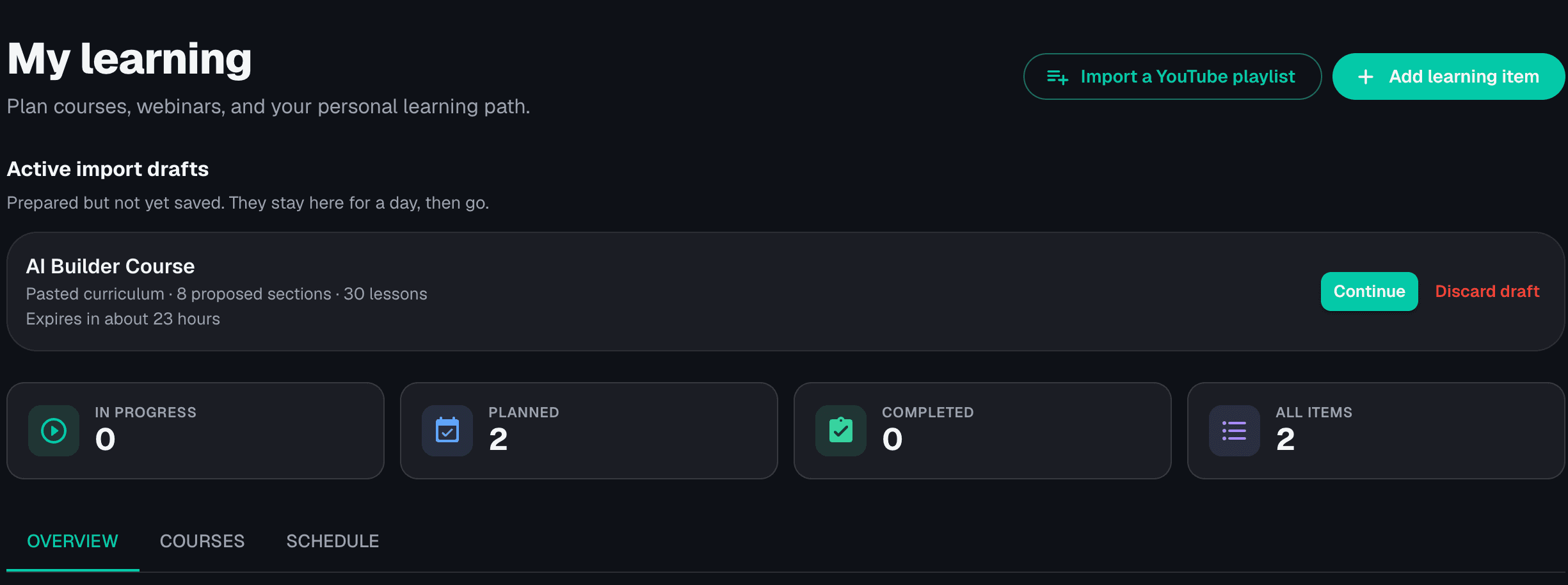
Rysunek 9: „Szkice importu" — przygotowane, jeszcze niezapisane.
Przerwano Ci w połowie przeglądu? Zamknąłeś kartę? Praca wciąż tam jest.
Dopóki szkic żyje, Moja nauka pokazuje go w sekcji Szkice importu: z tytułem, źródłem (wklejony program albo kanał YouTube), liczbą sekcji i lekcji oraz informacją, ile mniej więcej mu zostało. Dwie akcje:
- Kontynuuj — otwiera przegląd dokładnie tam, gdzie go zostawiłeś,
- Odrzuć — wyrzuca szkic, po potwierdzeniu.
Gdy nie masz żadnych aktywnych szkiców, panel w ogóle się nie pokazuje.
💡 Kontynuowanie nic nie kosztuje. Niczego nie odczytuje ponownie, nie zużywa wywołania AI i nie skraca życia szkicu. Szkic żyje dobę od utworzenia.
Import tej samej playlisty dwa razy. Wklej link do playlisty, której szkic już masz, a Dabelo powie o tym zanim cokolwiek odczyta:
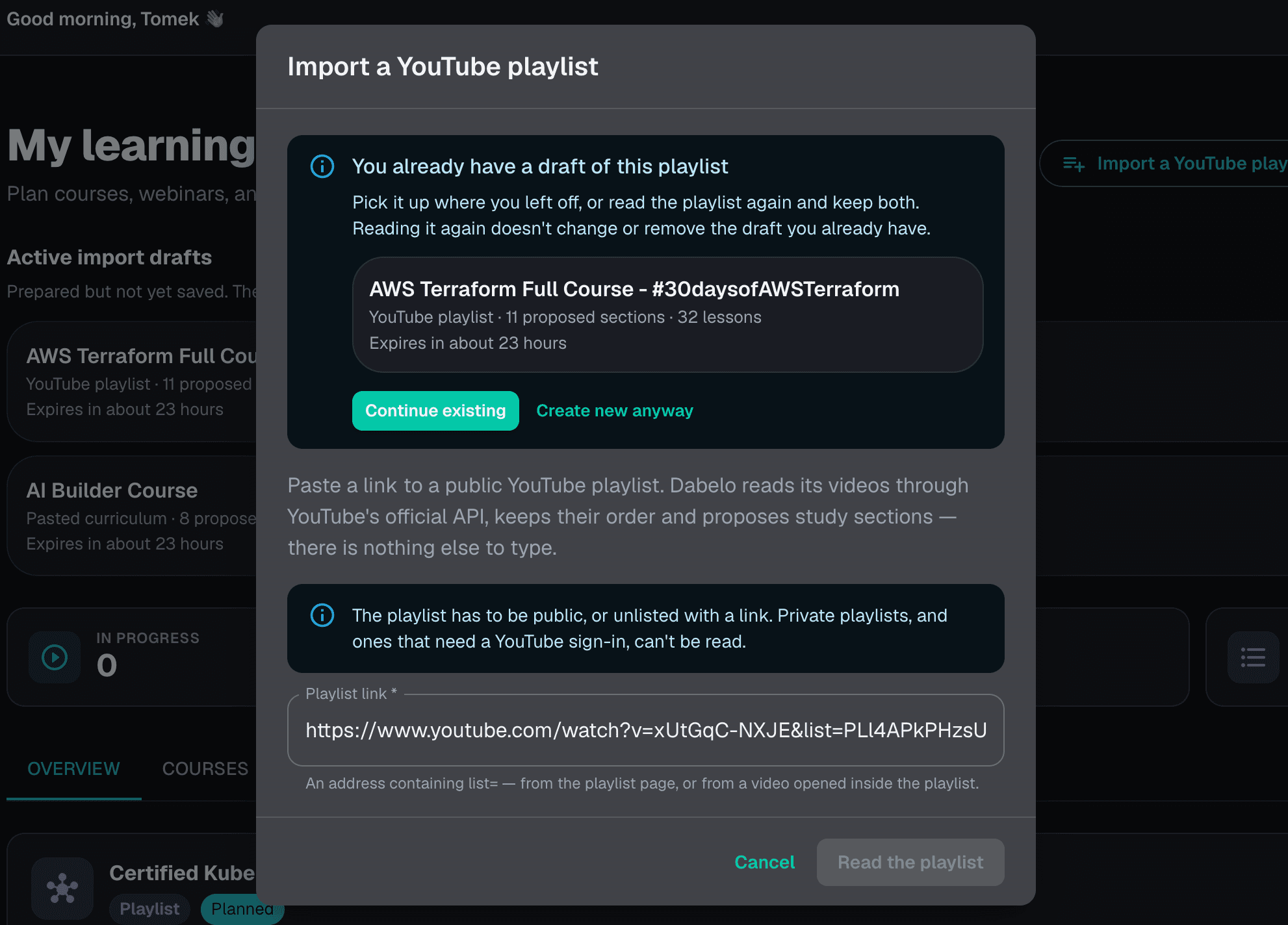
Rysunek 10: „Masz już szkic tej playlisty".
Obie odpowiedzi są dobre:
- Kontynuuj istniejący — wróć do szkicu, który już masz,
- Mimo to utwórz nowy — odczytaj playlistę ponownie i zachowaj oba. Pierwszy szkic zostanie nietknięty.
Sprawdzenie odbywa się przed odczytaniem playlisty, więc rozpoznanie pracy, którą już wykonałeś, nigdy nie kosztuje Cię ponownego odczytu ani kolejnego importu z godzinowego limitu.
Wklejone programy też mają listę, Kontynuuj i Odrzuć — ale nie mają sprawdzania duplikatów. Wklejony program nie niesie niczego, co wiarygodnie wskazywałoby jego źródło, a błędne zgadywanie byłoby gorsze niż niezgadywanie.
🔒 Szkice są wyłącznie Twoje. Szkic należący do kogoś innego nigdy nie jest pokazywany ani dopasowywany — nawet dla tej samej playlisty.
10. Zakładka Przegląd
Przegląd to Twoja lista robocza: elementy W trakcie i Zaplanowane, każdy jako karta z ikoną, typem, statusem i paskiem postępu.
Nad zakładkami cztery karty podsumowania liczą całą Twoją bibliotekę:
| Karta | Liczy |
|---|---|
| W trakcie | elementy, nad którymi aktywnie pracujesz |
| Zaplanowane | elementy w kolejce |
| Ukończone | elementy zakończone |
| Wszystkie | wszystko, niezależnie od statusu |
Jeśli masz elementy, ale żaden nie jest aktywny, Przegląd to powie, zamiast wyglądać na zepsuty — wszystko jest w Kursach.
11. Zakładka Plan nauki
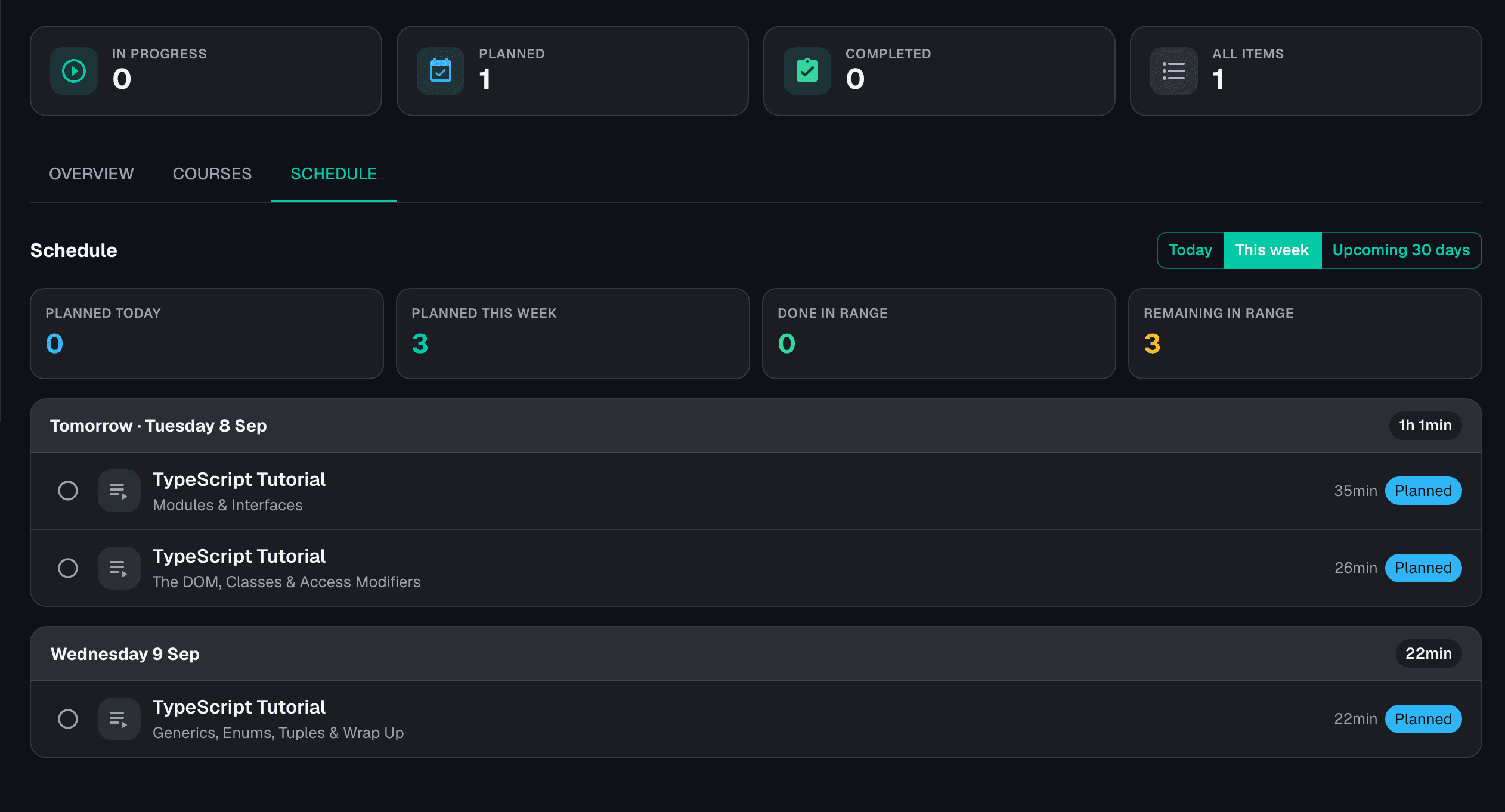
Rysunek 11: Sekcje zaplanowane dniami, z elementem nadrzędnym dla kontekstu.
Każda sekcja z ustawioną Datą planowaną pojawia się tutaj, pogrupowana dniami i opisana Dziś oraz Jutro, gdy to pasuje. Każdy wpis pokazuje swój element nadrzędny, więc od razu wiesz, do którego kursu należy dany rozdział.
Zakres wybierasz u góry:
- Dziś,
- Ten tydzień,
- Nadchodzące 30 dni.
Nad listą małe podsumowanie: Na dziś, Na ten tydzień, Ukończone w zakresie i Pozostało w zakresie.
Możesz stąd Oznaczyć jako ukończone — albo Otworzyć ponownie — bez wchodzenia w element.
Jeśli w wybranym zakresie nic nie zaplanowano, Dabelo to powie i wskaże rozwiązanie: rozwiń kartę kursu i nadaj sekcjom daty.
⚠️ Sekcje nie trafiają do Kalendarza Dabelo. Podróże, badania, biegi, treningi siłowe i subskrypcje synchronizują się z kalendarzem; sekcje nauki nie. Ten plan jest jedynym miejscem, w którym widać zaplanowane sekcje. To świadoma granica, a nie przeoczenie.
12. Ikony
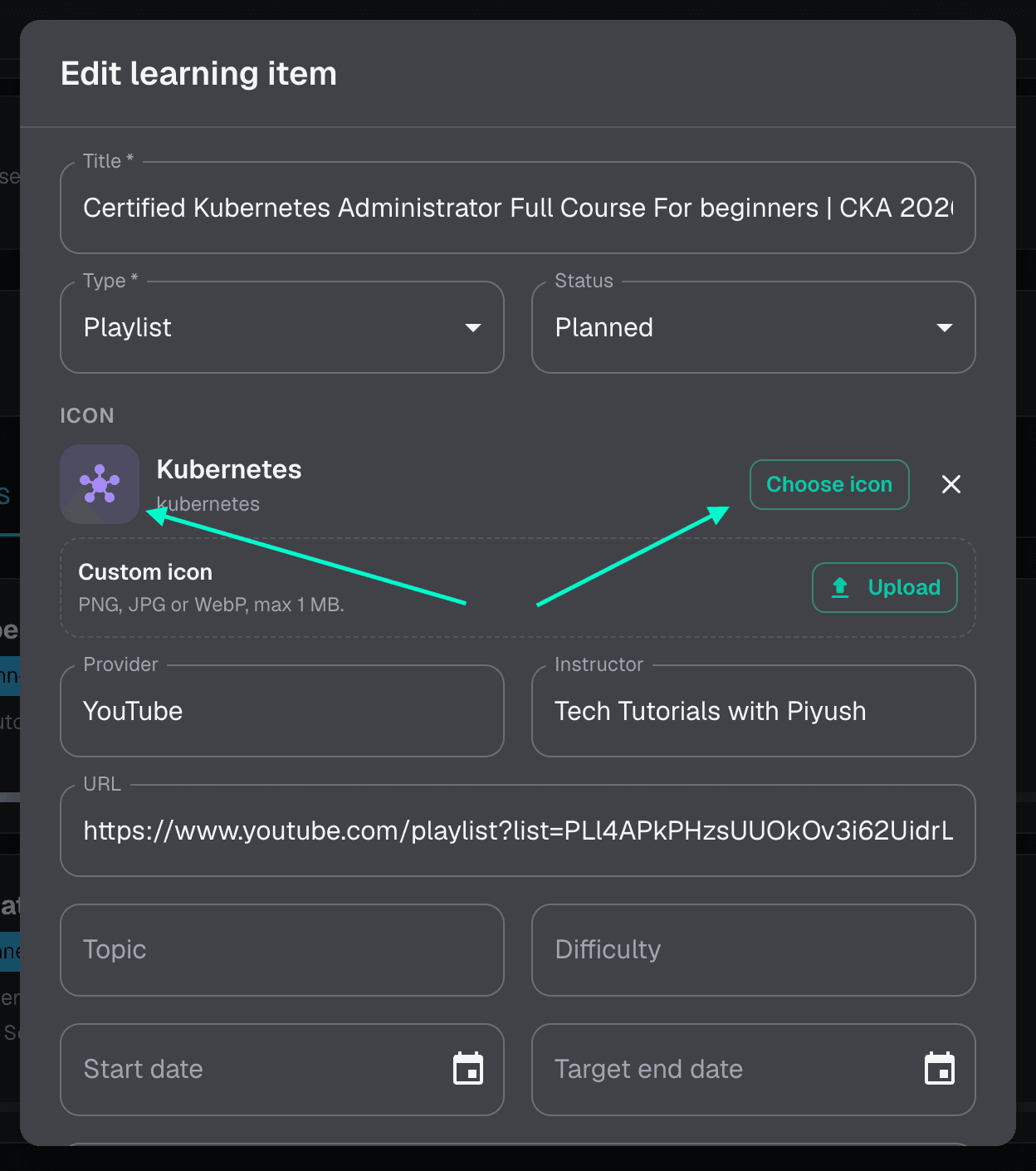
Rysunek 12: Wybór ikony z katalogu albo wgranie własnej.
Ikona sprawia, że długa lista daje się przejrzeć wzrokiem. Są dwa sposoby, a element może użyć dowolnego z nich.
Z katalogu. Kliknij Ikona w formularzu elementu i wybierz spośród około
35 ikon obejmujących języki, platformy, technologie i tematy. Szukaj po nazwie —
react, docker, security. Jeśli nic nie wybierzesz, Dabelo użyje ikony
wynikającej z Typu elementu, więc karta zawsze coś pokazuje.
Własny obrazek. W sekcji Własna ikona wgraj plik PNG, JPG lub WebP, o rozmiarze najwyżej 1 MB. Wgrana ikona zawsze wygrywa z katalogową.
⚠️ Najpierw zapisz element. Własną ikonę można wgrać tylko podczas edycji już istniejącego elementu. W formularzu nowego elementu Dabelo o tym informuje. Utwórz element, a potem otwórz go ponownie, żeby dodać obrazek.
Wyczyść usuwa wybór z katalogu, a Usuń własną ikonę kasuje wgrany plik.
13. Edycja i usuwanie
Edycja elementu. Rozwiń jego kartę i wybierz Edytuj element. Każde pole z sekcji 3 da się zmienić — łącznie z danymi, które podczas importu były zablokowane.
Edycja sekcji. Otwórz sekcje elementu i edytuj dowolną z nich: tytuł, opis, szacowany czas, datę planowaną i status.
Usuwanie. I elementy, i sekcje usuwają się po potwierdzeniu.
⚠️ Usunięcie elementu usuwa też jego sekcje, razem z postępem i zaplanowanymi datami. Tego nie da się cofnąć. Jeśli chcesz go tylko zejść z oczu, ustaw status Archiwum — element zniknie z Przeglądu, a zostanie w Kursach.
14. Czego Dabelo nie zrobi
Jasność w tej sprawie oszczędza najwięcej frustracji.
🔴 Link do kursu jest bierny. Pole Link w elemencie nauki to notatka dla Ciebie. Nic go nie pobiera, nigdy. Zapisanie linku do Udemy czy Coursery w nadziei, że pojawią się lekcje, to najczęstsze nieporozumienie w tym module.
🔴 Nie ma importera z Udemy, Coursery ani dowolnej strony. Automatycznie odczytywana jest dokładnie jedna rzecz: playlista z YouTube, przez oficjalne API. To cała lista. Wszystko inne wklejasz — a wklejanie działa dla absolutnie każdego źródła, łącznie z PDF-em albo programem, który ktoś przepisał ręcznie.
Jedyny adres, który Dabelo faktycznie czyta, to link do playlisty w kroku
importu, i nawet wtedy odczytywana jest wyłącznie część list=. Sama strona
nigdy nie jest pobierana.
AI grupuje, ale nie wymyśla. Proponując sekcje, Dabelo sprawdza propozycję względem lekcji, które naprawdę przyszły z Twojego źródła. Lekcje nieznane, zduplikowane lub przestawione, brakujące pozycje i błędne tytuły są odrzucane w całości — nic nie jest po cichu łatane. Jeśli propozycji nie da się naprawić, dostajesz zwykłe pogrupowanie, a przegląd informuje, że przygotowano je bez AI. Lekcja nigdy nie zostaje wymyślona, pominięta, przestawiona ani obdarzona czasem, którego nie miała.
Wklejony tekst nie jest przechowywany. Program, który wklejasz, służy do zbudowania propozycji i nie jest zapisywany. Po zatwierdzeniu szkic zostaje zredukowany do śladu — zaimportowany program też nie jest zachowywany.
Nic nie powstaje, zanim nie zatwierdzisz. Ani element, ani jedna sekcja.
ℹ️ Jeśli automatyczny import z YouTube jest niedostępny, ta droga powie, że nie jest skonfigurowana, i nie podejmie próby. Wklejanie i dodawanie ręczne działają bez zmian.
15. Co dalej i dobre praktyki
Gratulacje — przeszedłeś pełny cykl: element dodany ręcznie, playlista zaimportowana, program wklejony, sekcje sprawdzone i zatwierdzone, postęp śledzony, a nauka zaplanowana.
Dobre praktyki:
- Dobieraj sekcje na jedno posiedzenie. Sekcja, którą da się skończyć dziś, to sekcja, którą odhaczysz — a widoczny postęp to postęp, który utrzymasz.
- Planuj daty na bieżąco, choćby zgrubnie — zakładka Plan nauki jest warta dokładnie tyle, ile dat jej dasz.
- Sprawdź podział przed zatwierdzeniem. Pokaż lekcje zajmuje sekundy i jest znacznie tańsze niż poprawianie trzydziestu nazw sekcji później.
- Trzymaj statusy zgodne z prawdą (Zaplanowane → W trakcie → Ukończone), żeby Przegląd pozostał listą tego, co faktycznie robisz.
- Podawaj czasy, gdy je znasz, i zostawiaj puste, gdy nie znasz. Wymyślona liczba jest gorsza niż przyznana luka.
- Używaj Pominięte zamiast usuwania dla materiału, który świadomie odpuściłeś.
Warto pamiętać (widoczne ograniczenia):
- wklejony program ma limit 24 000 znaków,
- playlista powyżej 500 filmów zostaje odrzucona, a nie przycięta,
- możesz rozpocząć 5 importów na godzinę,
- niedokończony szkic importu żyje dobę,
- własna ikona może mieć maks. 1 MB i da się ją wgrać tylko przy edycji zapisanego elementu.
Miłej nauki! 📚