
Poradnik: Zaplanuj swoją pierwszą podróż w Dabelo
Ten poradnik prowadzi Cię krok po kroku przez cały moduł Podróże. Na jednym przykładzie zaplanujesz prawdziwy wyjazd, a po drodze poznasz wszystkie narzędzia: trasę, loty, noclegi, wypady jednodniowe, planer zwiedzania (również z pomocą AI), galerię zdjęć i mapę podróży.
Kiedy skończysz, będziesz umieć swobodnie poruszać się po module i samodzielnie zaplanować dowolny wyjazd.
Nasz przykład. Przez cały poradnik planujemy wyjazd „Wakacje 2026": lot z Warszawy do Nicei, kilka dni w Nicei z jednodniowym wypadem do Monako, a na koniec przejazd pociągiem do Zurychu. Wykonuj kolejne kroki na własnym koncie — możesz użyć tych samych danych albo swoich własnych.
Spis treści
- Zanim zaczniesz
- Tworzymy nową podróż — Krok 1: Podstawy
- Budujemy trasę — dodajemy przystanki
- Przystanek lotniczy
- Przystanek autobusem lub pociągiem
- Wypad jednodniowy z miasta
- Krok 2: Noclegi
- Kończymy plan
- Szczegóły podróży
- Zakładka Przegląd — pulpit podróży
- Planer zwiedzania miasta
- Plan z pomocą AI
- Galeria zdjęć
- Mapa podróży
- Edycja i porządkowanie podróży
- Co dalej i dobre praktyki
1. Zanim zaczniesz
Czego potrzebujesz:
- konta w Dabelo i zalogowania,
- kilku minut — pełny przykład zajmuje około 15 minut.
Jak wejść do modułu:
- Zaloguj się i otwórz panel (dashboard).
- W menu po lewej stronie kliknij Moje podróże.
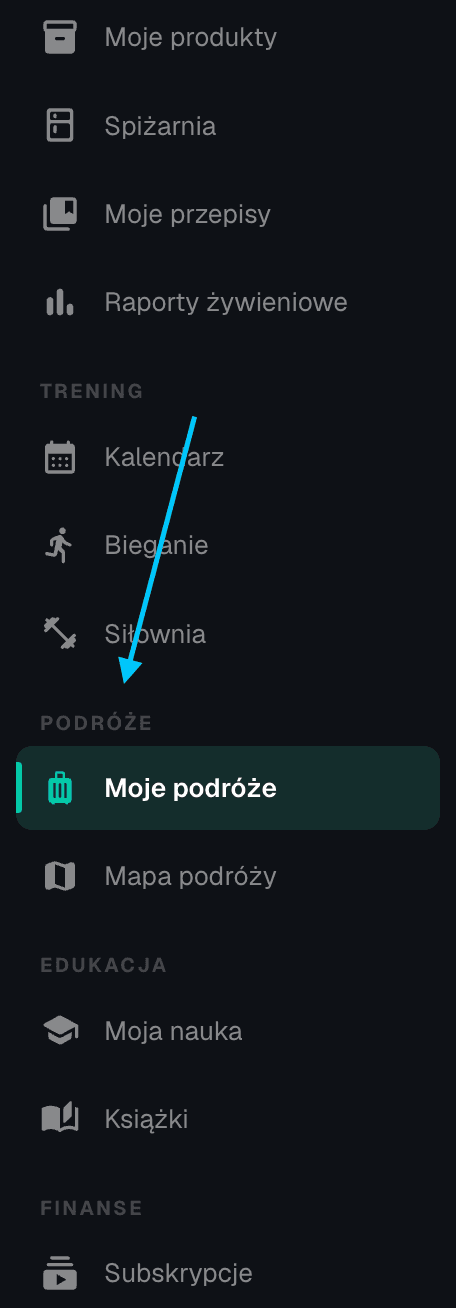
Rysunek 1: Pozycje „Moje podróże" i „Mapa podróży" w menu bocznym.
Zobaczysz listę swoich wyjazdów. Jeśli dopiero zaczynasz, lista będzie pusta i pojawi się zachęta do zaplanowania pierwszej podróży.
💡 Wskazówka. Obok pozycji Moje podróże w menu znajdziesz też Mapa podróży — wrócimy do niej w sekcji 14.
2. Tworzymy nową podróż — Krok 1: Podstawy
- Na stronie Moje podróże kliknij przycisk Zaplanuj podróż (znajdziesz go w nagłówku, a przy pustej liście również na środku ekranu).
- Otworzy się kreator złożony z dwóch kroków: Podstawy i Noclegi. Pasek na górze pokazuje, na którym kroku jesteś.
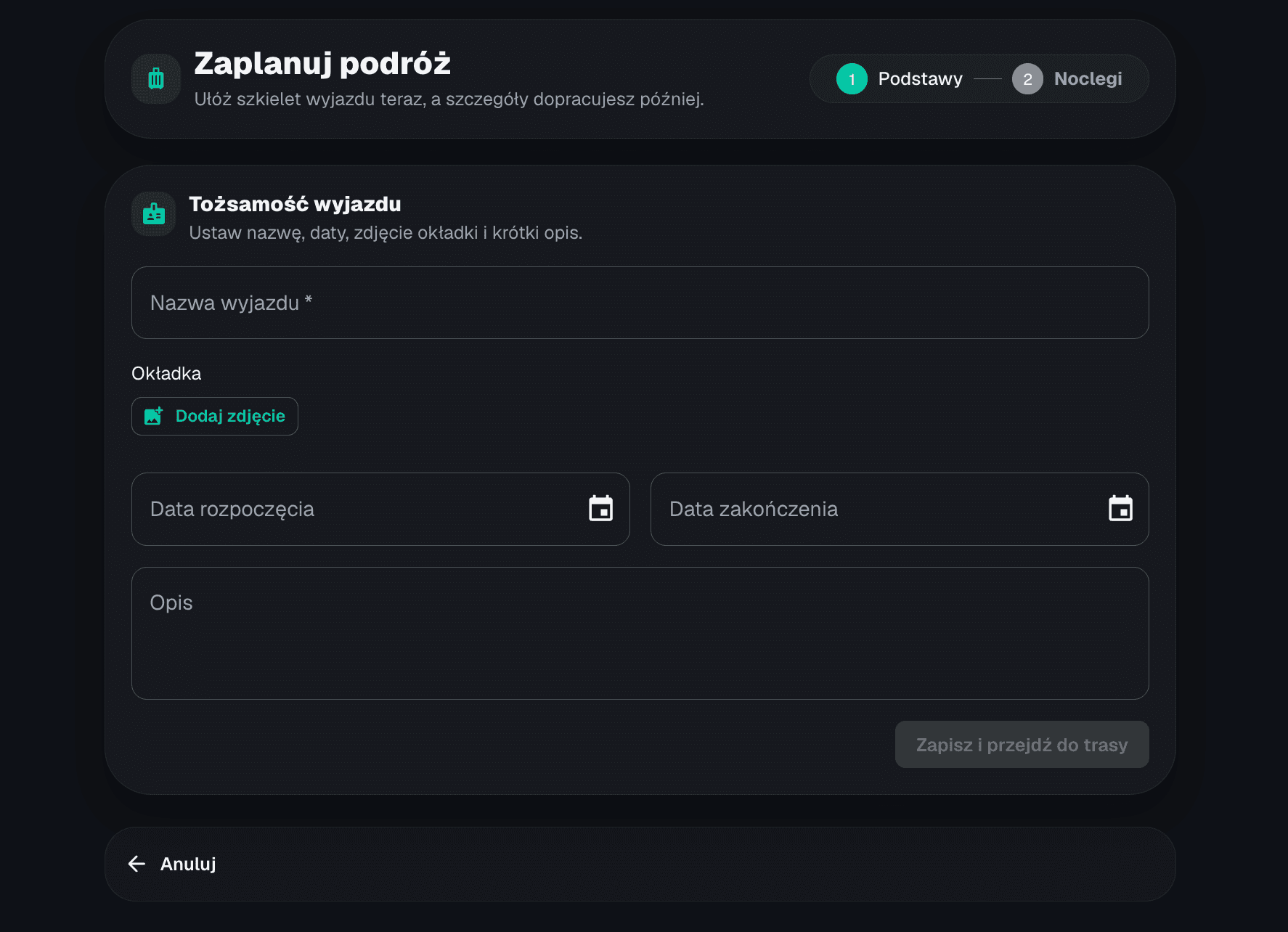
Rysunek 2: Krok „Podstawy" z formularzem danych wyjazdu i paskiem kroków u góry.
W kroku Podstawy wypełnij dane wyjazdu:
| Pole | Co wpisać | Uwagi |
|---|---|---|
| Nazwa wyjazdu | Wakacje 2026 | Wymagane. Bez nazwy nie zapiszesz podróży. |
| Okładka | dowolne zdjęcie | Opcjonalne. Maksymalny rozmiar pliku to 1 MB. |
| Data rozpoczęcia | 14 sie 2026 | Opcjonalne, ale zalecane — daty napędzają kalendarz i podpowiedzi. |
| Data zakończenia | 28 sie 2026 | Nie może być wcześniejsza niż data rozpoczęcia. |
| Opis | krótka notatka | Opcjonalne. |
- Kliknij Zapisz i kontynuuj.
Czego się spodziewać: podróż zostaje zapisana jako wersja robocza (status W trakcie planowania), a Ty przechodzisz dalej do budowania trasy w tym samym kroku. Od tej chwili wszystkie zmiany są zapisywane na bieżąco.
💡 Wskazówka. Nie musisz od razu wypełniać wszystkiego. Podróż istnieje już po zapisaniu podstaw — możesz w każdej chwili wyjść i wrócić do niej później.
3. Budujemy trasę — dodajemy przystanki
Trasa to uporządkowana lista przystanków (miast) w kolejności, w jakiej je odwiedzasz. Po zapisaniu podstaw pojawi się sekcja Trasa.
-
W sekcji Trasa kliknij Dodaj punkt startowy.
-
Najpierw wybierz środek transportu, którym docierasz do tego miejsca. To pierwsza decyzja, bo od niej zależy, jakie pola zobaczysz dalej:
Transport Kiedy wybrać Dodatkowe pola Samolot lot między miastami linia, numer lotu, lotniska, godziny, rezerwacja, karta pokładowa Samochód przejazd autem tylko daty, dystans i notatki Autobus przejazd autokarem numer rezerwacji, adres dworca, bilet PDF Pociąg przejazd koleją numer rezerwacji, adres dworca, bilet PDF -
Uzupełnij miasto, kraj i daty pobytu, a następnie kliknij Zapisz przystanek.
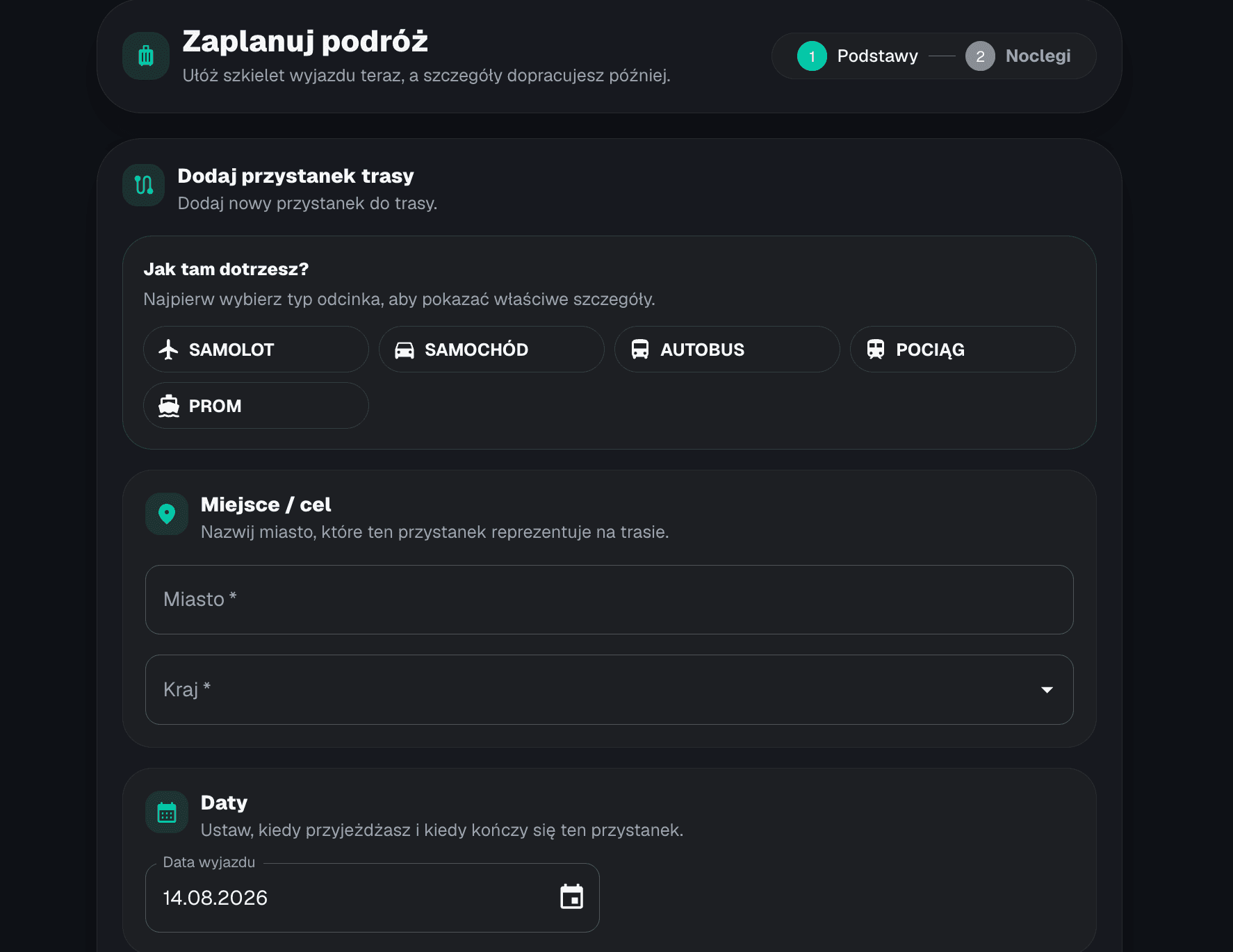
Czego się spodziewać: przystanek pojawia się jako karta na liście trasy, z oznaczeniem środka transportu i datami. Aby dodać kolejny etap, użyj przycisku Dodaj kolejny przystanek.
💡 Wskazówka. Dabelo podpowiada daty: pierwszy przystanek dziedziczy datę rozpoczęcia wyjazdu, a każdy kolejny — datę wyjazdu z poprzedniego miejsca. Zawsze możesz je poprawić.
W następnych trzech sekcjach dodamy konkretne przystanki naszego przykładu: lot do Nicei, pobyt w Nicei i przejazd pociągiem do Zurychu.
4. Przystanek lotniczy
Zaczynamy podróż lotem Warszawa → Nicea.
- Kliknij Dodaj punkt startowy (to nasz pierwszy etap).
- Jako transport wybierz Samolot.
- W sekcji miejsca wpisz miasto wylotu: Warszawa, kraj Polska.
- Rozwiń Szczegóły lotu (odlot) i uzupełnij:
- Linia lotnicza — np.
LOT, - Numer lotu — np.
LO341, - Skąd (lotnisko lub miasto) i Dokąd (lotnisko lub miasto) — zacznij wpisywać nazwę lub kod lotniska; podpowiedzi pojawią się po wpisaniu co najmniej 3 znaków,
- Odlot i Przylot — data i godzina,
- Numer rezerwacji oraz Link do rezerwacji (opcjonalnie; link musi
zaczynać się od
https://), - Status rezerwacji — Szukam lub Potwierdzone.
- Linia lotnicza — np.
- W sekcji Miasto docelowe wpisz cel lotu: Nicea, kraj Francja,
wraz z datami pobytu (np.
14–26 sie 2026). - Kliknij Zapisz przystanek.
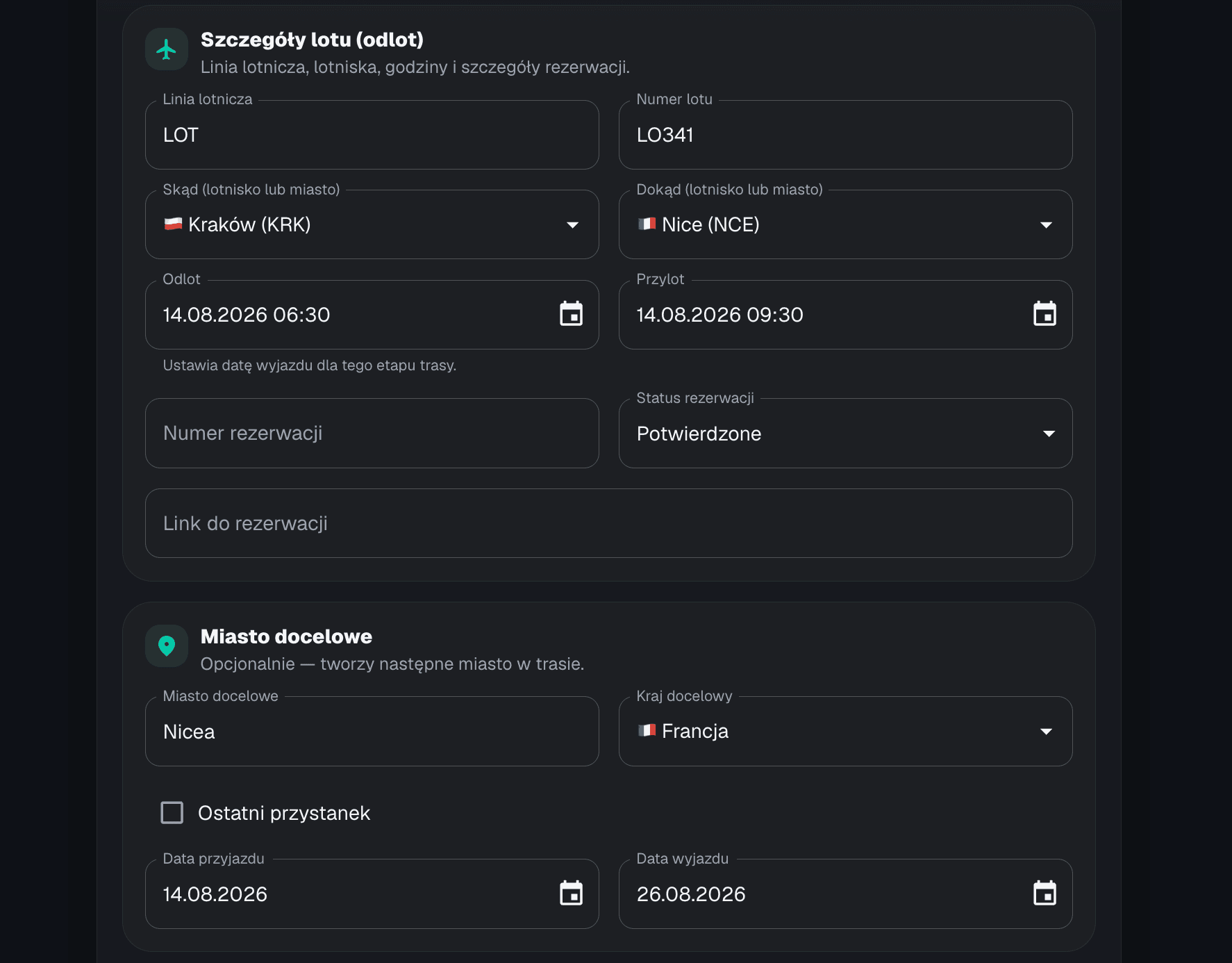
Czego się spodziewać: na trasie pojawiają się dwa powiązane etapy — miasto wylotu (Warszawa) i miasto docelowe (Nicea) — połączone Twoim lotem.
Dodanie karty pokładowej
Kartę pokładową dołączasz po zapisaniu przystanku, bezpośrednio z jego karty na liście trasy:
- Na karcie lotu kliknij Wgraj kartę pokładową.
- Wybierz plik PDF (maksymalnie 20 MB).
Plik zostaje bezpiecznie zapisany i możesz go później otworzyć lub usunąć z tej samej karty.
⚠️ Uwaga. Jeśli po zapisaniu zmienisz środek transportu tego etapu z samolotu na inny, powiązany lot (i automatycznie utworzone miasto docelowe) zostaną usunięte. Zmieniaj transport rozważnie.
5. Przystanek autobusem lub pociągiem
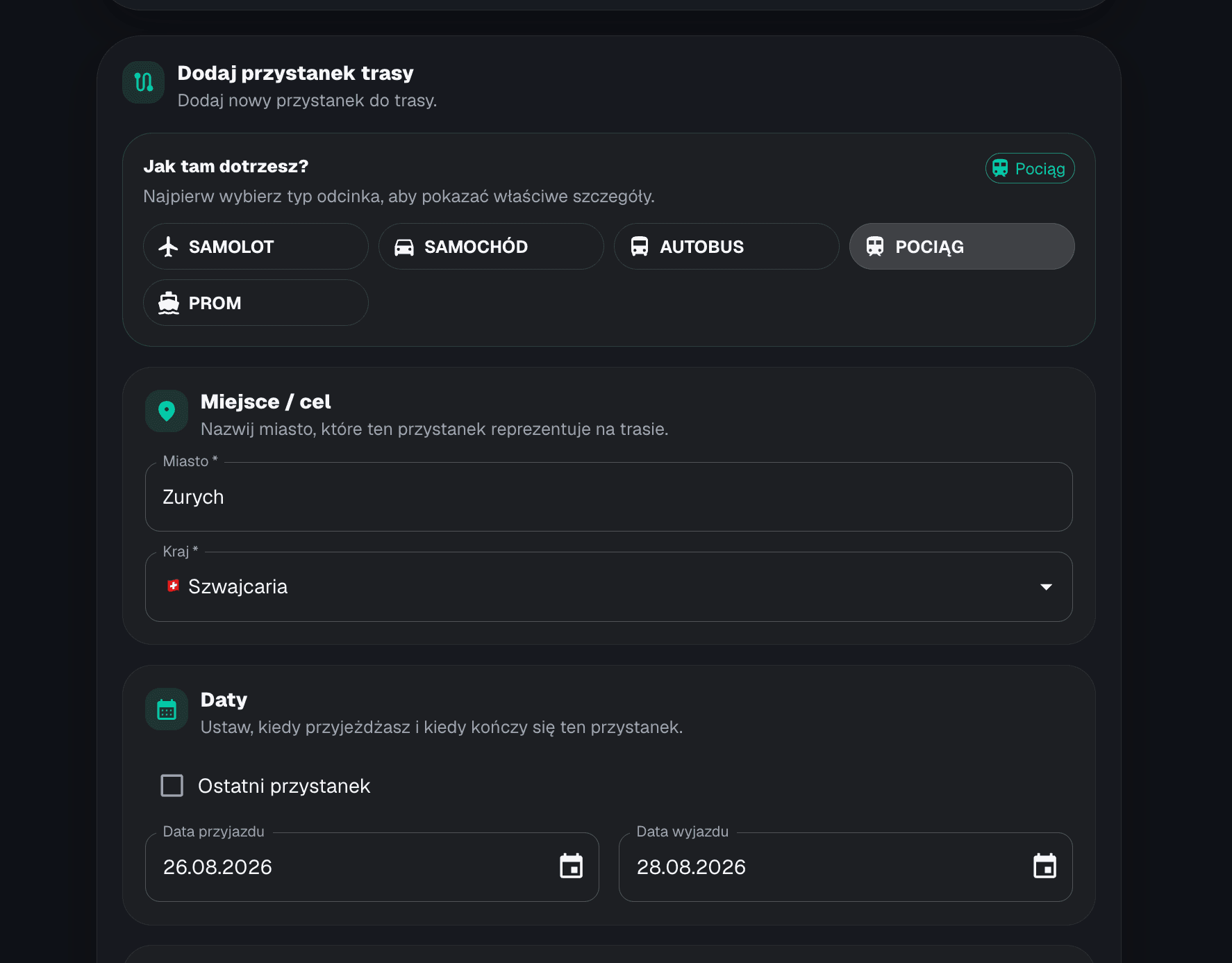
Z Nicei jedziemy pociągiem do Zurychu.
- Kliknij Dodaj kolejny przystanek.
- Jako transport wybierz Pociąg (dla autokaru wybrałbyś Autobus — pola są takie same).
- Wpisz miasto: Zurych, kraj Szwajcaria, oraz daty pobytu.
- Rozwiń Szczegóły podróży pociągiem i uzupełnij:
- Numer rezerwacji / biletu,
- Adres dworca / terminala.
- Kliknij Zapisz przystanek.
Dodanie biletu
Podobnie jak kartę pokładową, bilet dołączasz z karty przystanku po jego zapisaniu:
- Na karcie przystanku kliknij Wgraj bilet (PDF).
- Wybierz plik PDF (maksymalnie 20 MB).
Czego się spodziewać: Zurych pojawia się jako kolejny etap trasy z ikoną pociągu i dołączonym biletem.
💡 Wskazówka. Ostatni etap podróży zaznacz jako Ostatni przystanek — dzięki temu Dabelo nie będzie oczekiwać daty wyjazdu z tego miejsca.
6. Wypad jednodniowy z miasta
Czasem chcesz wyskoczyć na jeden dzień w pobliskie miejsce, ale nocujesz dalej w tym samym mieście. Do tego służą wypady (wycieczki jednodniowe). W naszym przykładzie z Nicei robimy wypad do Monako.
Wypad różni się od zwykłego przystanku:
- jest zagnieżdżony pod miastem bazowym (Niceą),
- nie zmienia trasy głównej ani liczby noclegów,
- nie wlicza się do statystyk trasy.
Jak dodać wypad:
- Wróć do trasy (Krok 1) i znajdź kartę miasta bazowego — Nicea.
- Pod miastem kliknij + Dodaj wycieczkę.
- Uzupełnij formularz:
- Dokąd jedziesz? — zacznij wpisywać
Monako; podpowiedzi z listy automatycznie ustawią też Kraj, - Data wyjazdu i Data powrotu — dla wypadu jednodniowego ustaw ten
sam dzień (np.
25 sie 2026); daty muszą mieścić się w okresie pobytu w mieście bazowym, - Środek transportu — np. Autobus,
- Czas podróży — np.
0 godz. 30 min, - opcjonalnie Numer rezerwacji / biletu, Adres dworca / terminala i Notatki.
- Dokąd jedziesz? — zacznij wpisywać
- Kliknij Zapisz.
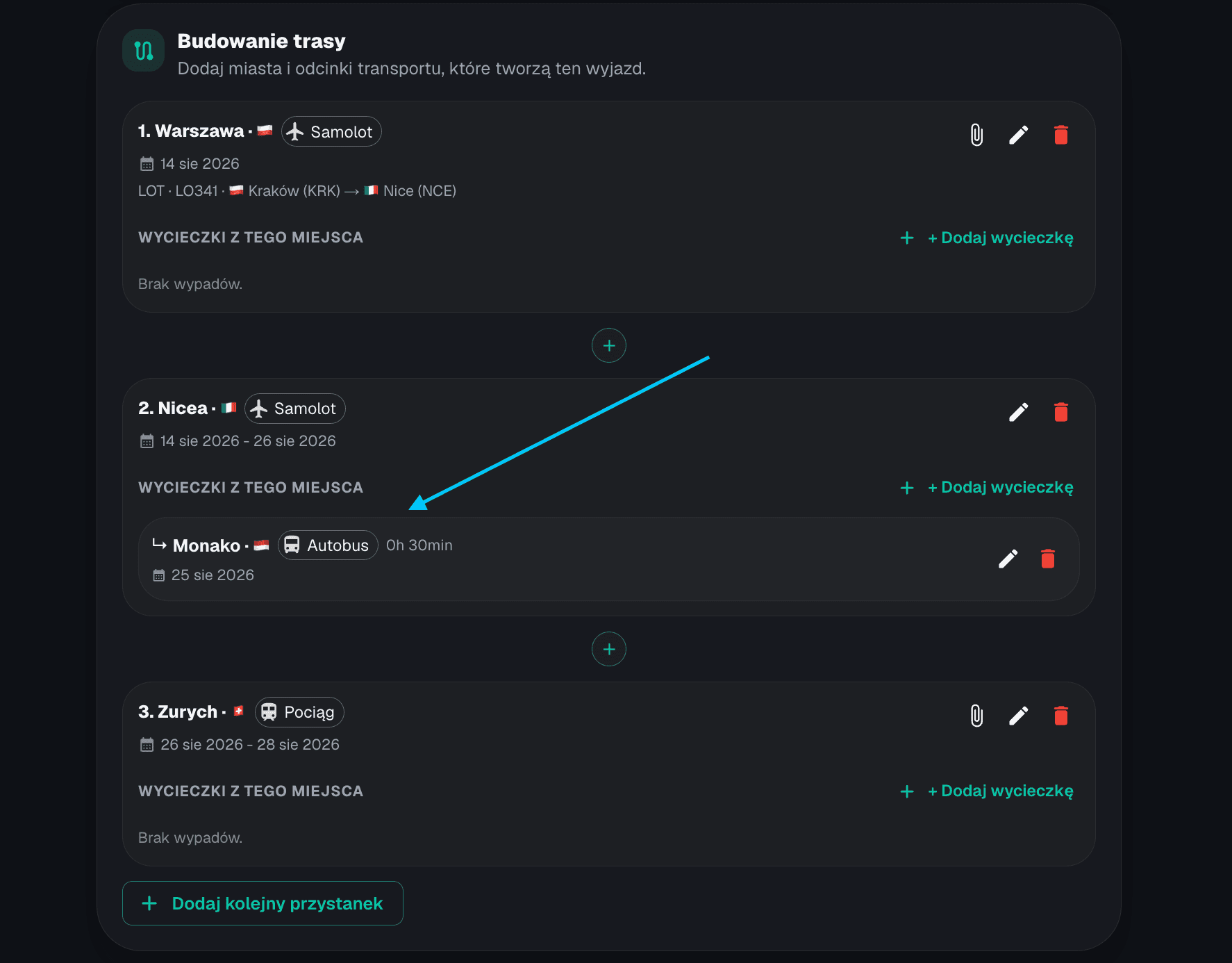
Czego się spodziewać: Monako pojawia się jako karta zagnieżdżona pod Niceą — zarówno w kreatorze, jak i później na osi trasy w szczegółach podróży. Monako nie pojawi się jako osobny przystanek ani jako osobna pozycja przy noclegach.
💡 Wskazówka. Do wypadu możesz później dodać osobny plan zwiedzania — tak samo jak dla zwykłego miasta (zobacz sekcję 11).
7. Krok 2: Noclegi
Gdy trasa jest gotowa, przejdź do noclegów.
- Na dole kreatora kliknij Przejdź do noclegów (Krok 2).
- Zobaczysz kartę dla każdego miasta na trasie, w kolejności podróży.
Aby dodać hotel do miasta (np. do Nicei):
- Na karcie miasta kliknij Dodaj hotel.
- Uzupełnij formularz, pogrupowany w sekcje:
- Nazwa hotelu (wymagane) oraz Status rezerwacji (Szukam lub Potwierdzone) i Typ pokoju,
- Zameldowanie i Wymeldowanie — daty podpowiadają się z dat pobytu w mieście; wymeldowanie musi być po zameldowaniu,
- Adres, Numer rezerwacji, Link do rezerwacji,
- Cena za noc, Waluta (z listy) i notatki.
- Kliknij Zapisz hotel.
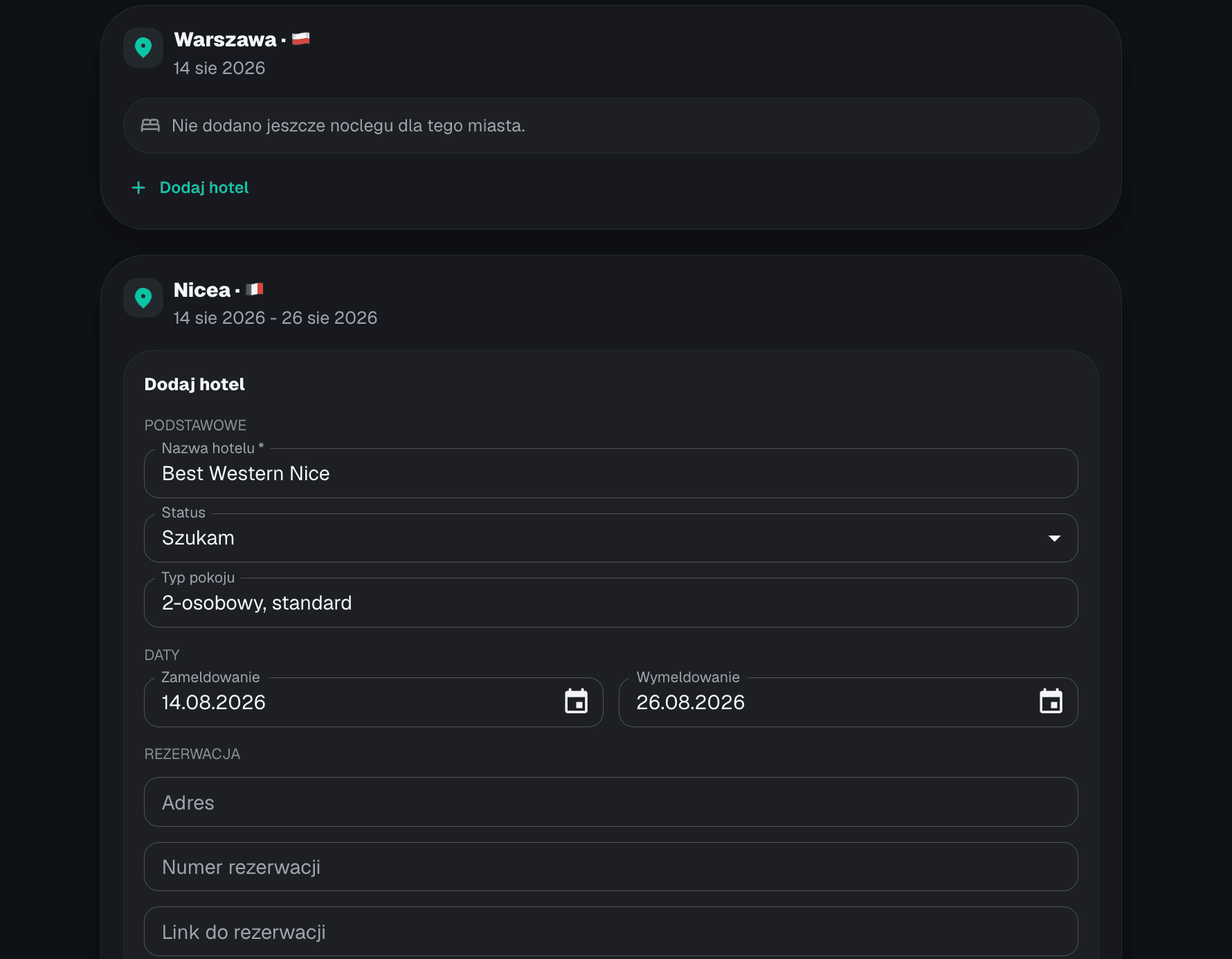
Czego się spodziewać: hotel pojawia się na karcie miasta z zakresem dat. Możesz dodać kilka hoteli do jednego miasta oraz edytować lub usuwać istniejące wpisy.
💡 Wskazówka. Jeśli utworzysz hotel bez przypisania do konkretnego miasta, trafi on do sekcji Hotele bez przypisanego miasta na dole kroku. Zawsze możesz go później przypisać.
8. Kończymy plan
Gdy masz już trasę i noclegi:
- Na dole kroku Noclegi kliknij Zakończ planowanie.
Czego się spodziewać:
- status podróży zmienia się z roboczego na Zaplanowane,
- przechodzisz do ekranu szczegółów podróży,
- jeśli podróż ma ustawione daty, zostaje automatycznie dodana do Twojego kalendarza (jeden wpis obejmujący cały okres wyjazdu).
💡 Wskazówka. Wpis w kalendarzu tworzy się i aktualizuje sam. Jeśli zmienisz daty wyjazdu, wpis podąży za nimi; jeśli usuniesz daty lub całą podróż, zniknie także z kalendarza. Nie musisz robić tego ręcznie.
9. Szczegóły podróży
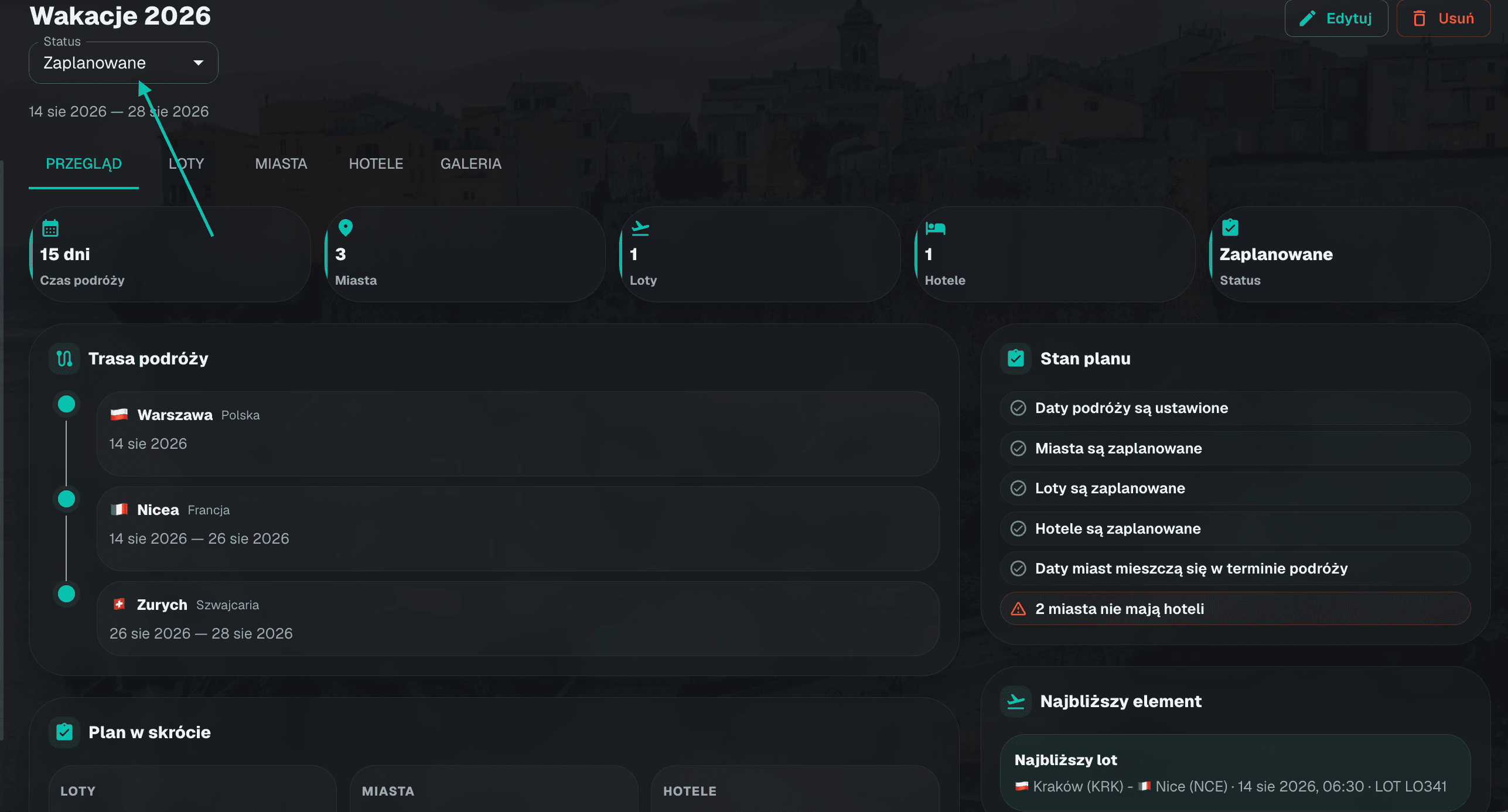
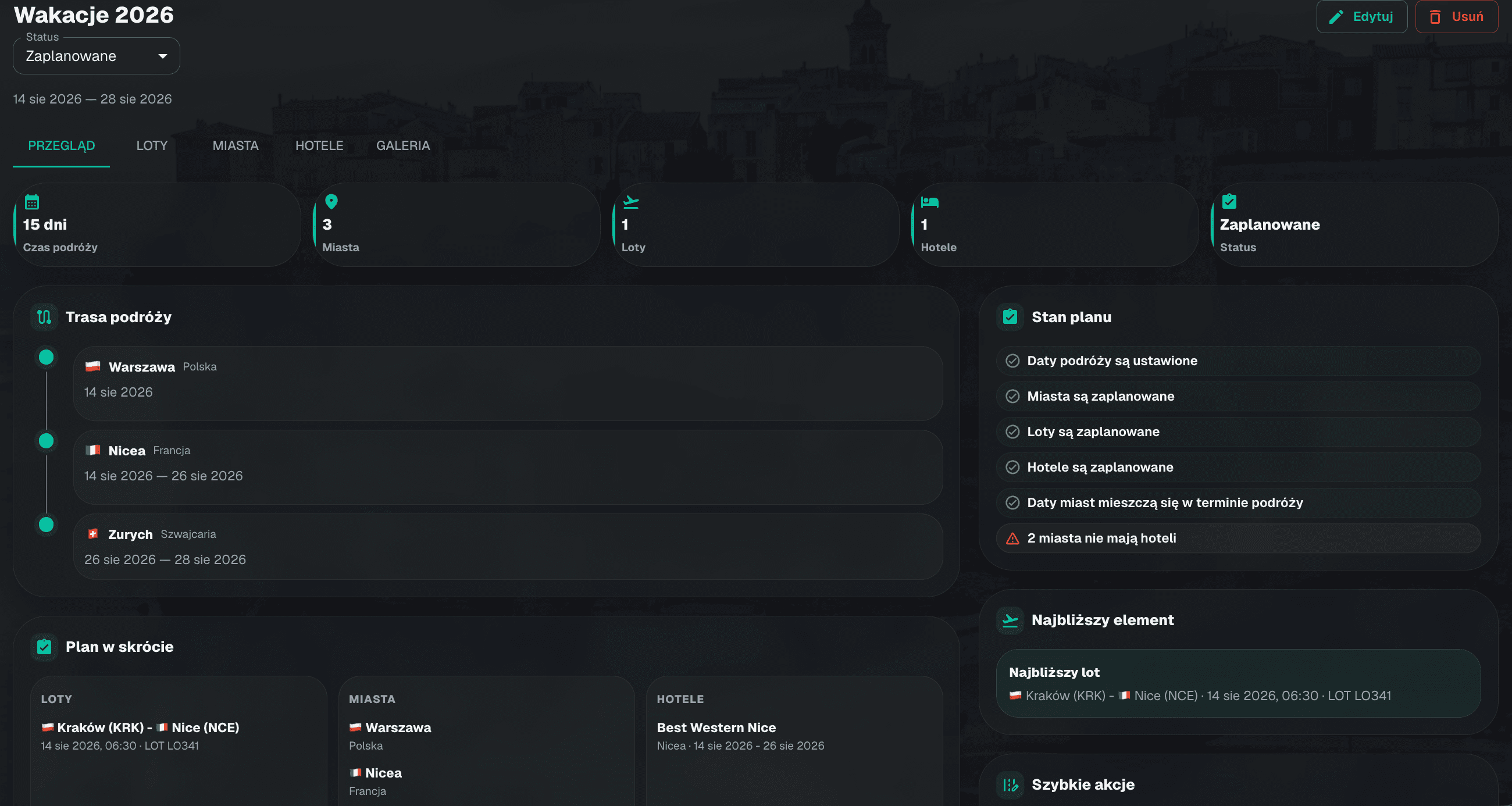
Ekran szczegółów podróży to Twoje centrum dowodzenia. U góry znajdziesz nazwę wyjazdu, znacznik statusu oraz pięć zakładek:
| Zakładka | Co znajdziesz |
|---|---|
| Przegląd | pulpit z podsumowaniem całego wyjazdu (patrz sekcja 10) |
| Loty | wszystkie loty z ich szczegółami i kartami pokładowymi |
| Miasta | oś trasy: miasta, wypady i wejście do planera zwiedzania |
| Hotele | noclegi pogrupowane według miast, z pokryciem trasy |
| Galeria | zdjęcia z całej podróży (patrz sekcja 13) |
Na węższych ekranach zakładki można przewijać w poziomie.
10. Zakładka Przegląd — pulpit podróży
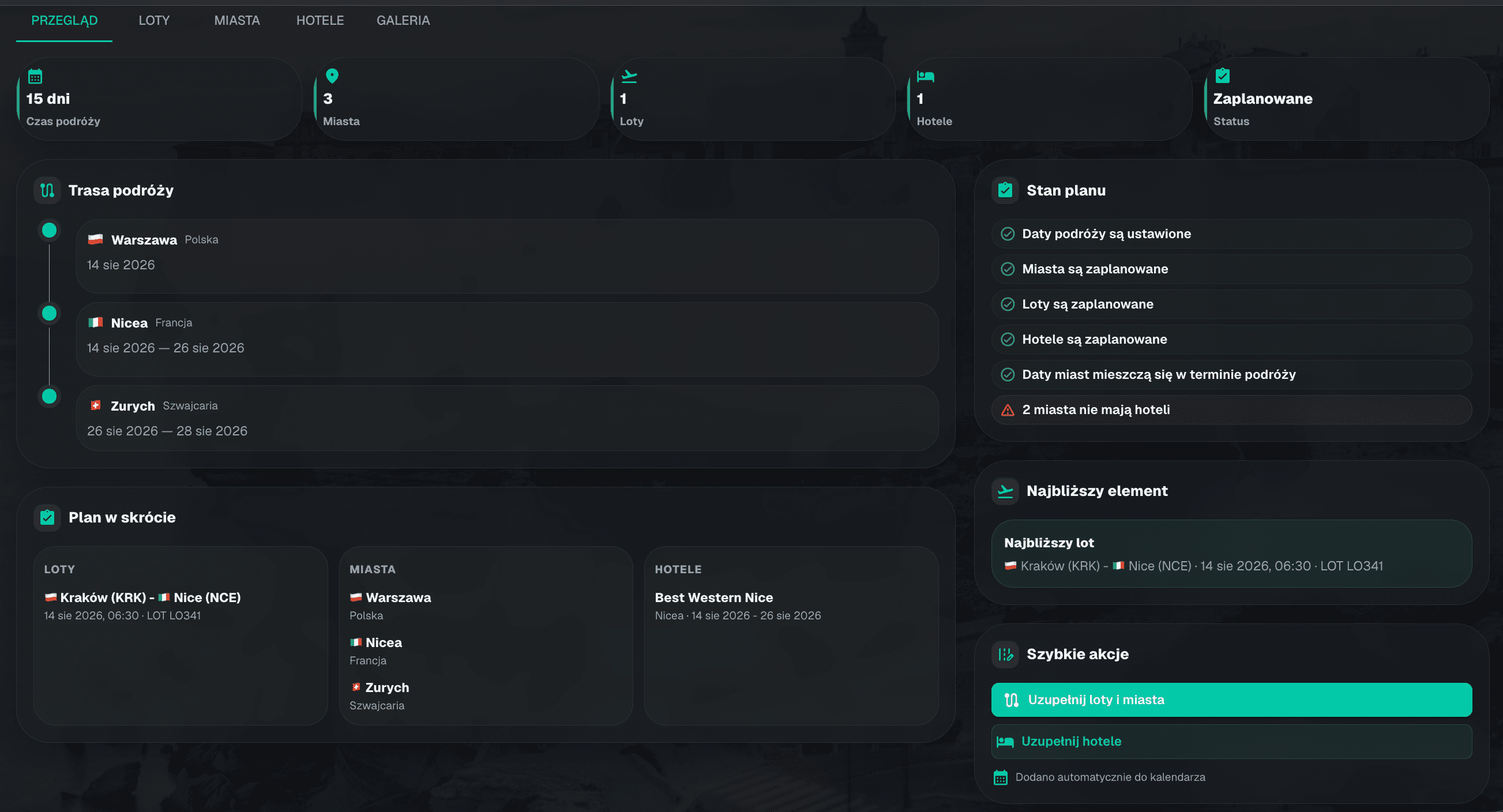
Przegląd to zwięzły „brief" całego wyjazdu. Znajdziesz tu:
- Statystyki — długość wyjazdu, liczba miast, lotów i hoteli oraz aktualny status,
- Oś trasy — miasta w kolejności podróży,
- Lista kontrolna planu — prosta, orientacyjna informacja, czego jeszcze może brakować (np. „brak hoteli", „miasto poza zakresem dat wyjazdu"),
- Następny ważny punkt — najbliższe wydarzenie: najbliższy lot, początek podróży albo pierwsze miasto,
- Szybkie akcje — skróty do edycji trasy i noclegów,
- Informacja o kalendarzu — potwierdzenie, że wyjazd jest w kalendarzu, albo zachęta do ustawienia dat, jeśli ich brakuje.
Zmiana statusu podróży
Status podróży zmieniasz ręcznie w nagłówku szczegółów. Dostępne są trzy stany:
| Status | Kiedy używać |
|---|---|
| Zaplanowane | wyjazd zaplanowany, jeszcze się nie zaczął |
| W trakcie | jesteś aktualnie w podróży |
| Minione | wyjazd już się odbył |
Status zmieniasz sam — nie zmienia się automatycznie na podstawie dat. Wybrany status widać na karcie podróży na liście oraz w statystykach przeglądu.
💡 Wskazówka. Statusy przydają się do filtrowania listy Moje podróże — zobacz sekcję 15.
11. Planer zwiedzania miasta
Dla każdego miasta na trasie możesz zbudować szczegółowy plan zwiedzania.
-
Otwórz zakładkę Miasta.
-
Na osi trasy znajdź miasto (np. Nicea) i w sekcji Plan zwiedzania kliknij Uzupełnij plan (lub Edytuj plan, jeśli plan już istnieje).
-
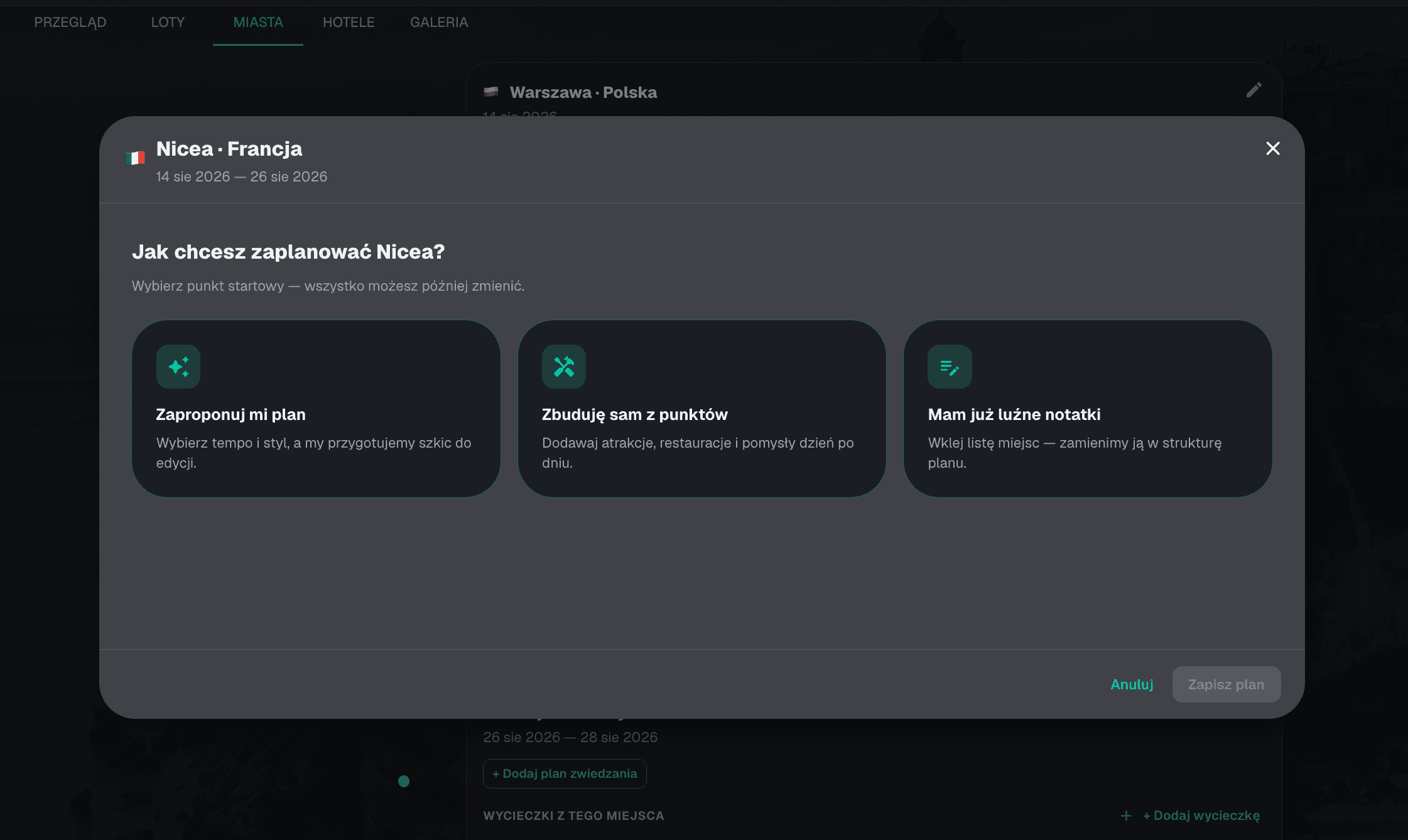
Jeśli miasto nie ma jeszcze planu, zobaczysz pytanie „Jak chcesz zaplanować [miasto]?" i trzy sposoby na start:
Sposób Opis Zaproponuj mi plan AI przygotuje szkic wybranego dnia na podstawie Twoich preferencji (patrz sekcja 12) Zbuduję sam z punktów dodajesz atrakcje i miejsca dzień po dniu, ręcznie Mam już luźne notatki wklejasz listę miejsc, a Dabelo zamienia ją w strukturę planu
Wewnątrz planera dostępne są zakładki:
| Zakładka | Do czego służy |
|---|---|
| Plan dnia | harmonogram z konkretnymi punktami w kolejnych dniach |
| Pomysły | miejsca i aktywności, których nie chcesz jeszcze przypisywać do godziny |
| Notatki | praktyczne informacje: bilety, budżet, transport na miejscu |
| Mapa | lista lokalizacji z planu |
| Zdjęcia | zdjęcia przypisane do tego miasta (patrz sekcja 13) |
Czego się spodziewać: po zapisaniu planu wracasz do osi trasy, a przy mieście zobaczysz podsumowanie: liczbę dni, punktów i pomysłów, z przyciskiem Edytuj plan.
💡 Wskazówka. Wypady jednodniowe (sekcja 6) też mogą mieć własny plan zwiedzania — otwórz go z karty wypadu przyciskiem + Dodaj plan zwiedzania.
12. Plan z pomocą AI
Najszybszy sposób na start to poproszenie AI o szkic wybranego dnia. AI planuje jeden dzień na raz — dzięki temu przy dłuższych pobytach dostajesz konkretny, dopracowany dzień zamiast pobieżnego planu na cały wyjazd, a zwiedzanie planujesz tylko tam, gdzie naprawdę tego chcesz.
-
W planerze wybierz Zaproponuj mi plan.
-
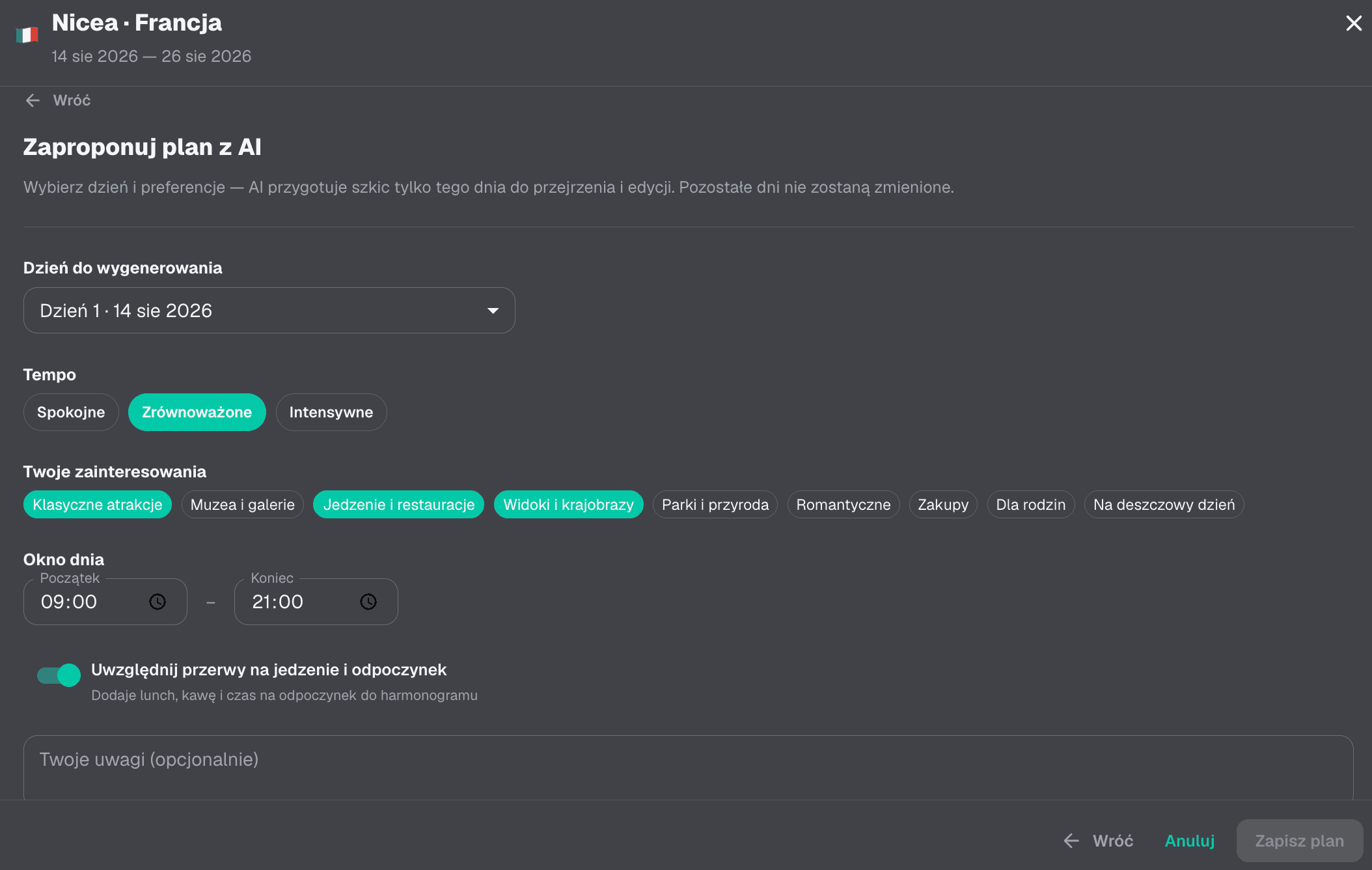
Ustaw swoje preferencje:
- Dzień do wygenerowania — wybierz z listy konkretny dzień pobytu (np. Dzień 2 · 19 lip 2026), dla którego AI ma przygotować plan,
- Tempo — Spokojne, Zrównoważone lub Intensywne,
- Twoje zainteresowania — zaznacz dowolną liczbę: Klasyczne atrakcje, Muzea i galerie, Jedzenie i restauracje, Widoki i krajobrazy, Parki i przyroda, Romantyczne, Zakupy, Dla rodzin, Na deszczowy dzień (musisz wybrać co najmniej jedno),
- Okno dnia — godziny Początek i Koniec zwiedzania,
- Uwzględnij przerwy na jedzenie i odpoczynek — przełącznik dodający lunch, kawę i czas na relaks do harmonogramu,
- Twoje uwagi (opcjonalnie) — np.
Uwielbiamy street food, pomijamy drogie restauracje(do 500 znaków).
-
Kliknij Wygeneruj szkic.
Czego się spodziewać: generowanie trwa do około 15 sekund. AI przygotuje szkic wybranego dnia, który możesz swobodnie edytować — dodawać, usuwać i przestawiać punkty. Pozostałe dni pozostają bez zmian.
Kolejne dni. Aby zaplanować następny dzień, w widoku planu przy nagłówku danego dnia kliknij Wygeneruj ten dzień — otworzy się ten sam formularz z już wybranym dniem. W ten sposób generujesz kolejne dni pojedynczo, również później, gdy plan jest już zapisany.
💡 Wskazówka. Generując kolejny dzień, AI uwzględnia atrakcje już zaplanowane w innych dniach i nie proponuje ich ponownie — np. Koloseum nie pojawi się drugi raz. Dzięki temu każdy dzień jest inny.
⚠️ Uwaga. Wynik to szkic do przejrzenia, a nie gotowa rezerwacja. AI może się mylić — zweryfikuj adresy, godziny otwarcia i ceny przed wyjazdem. Jeśli wybrany dzień ma już punkty, przed wygenerowaniem pojawi się prośba o potwierdzenie, a nowy szkic zastąpi punkty tylko w tym dniu.
13. Galeria zdjęć
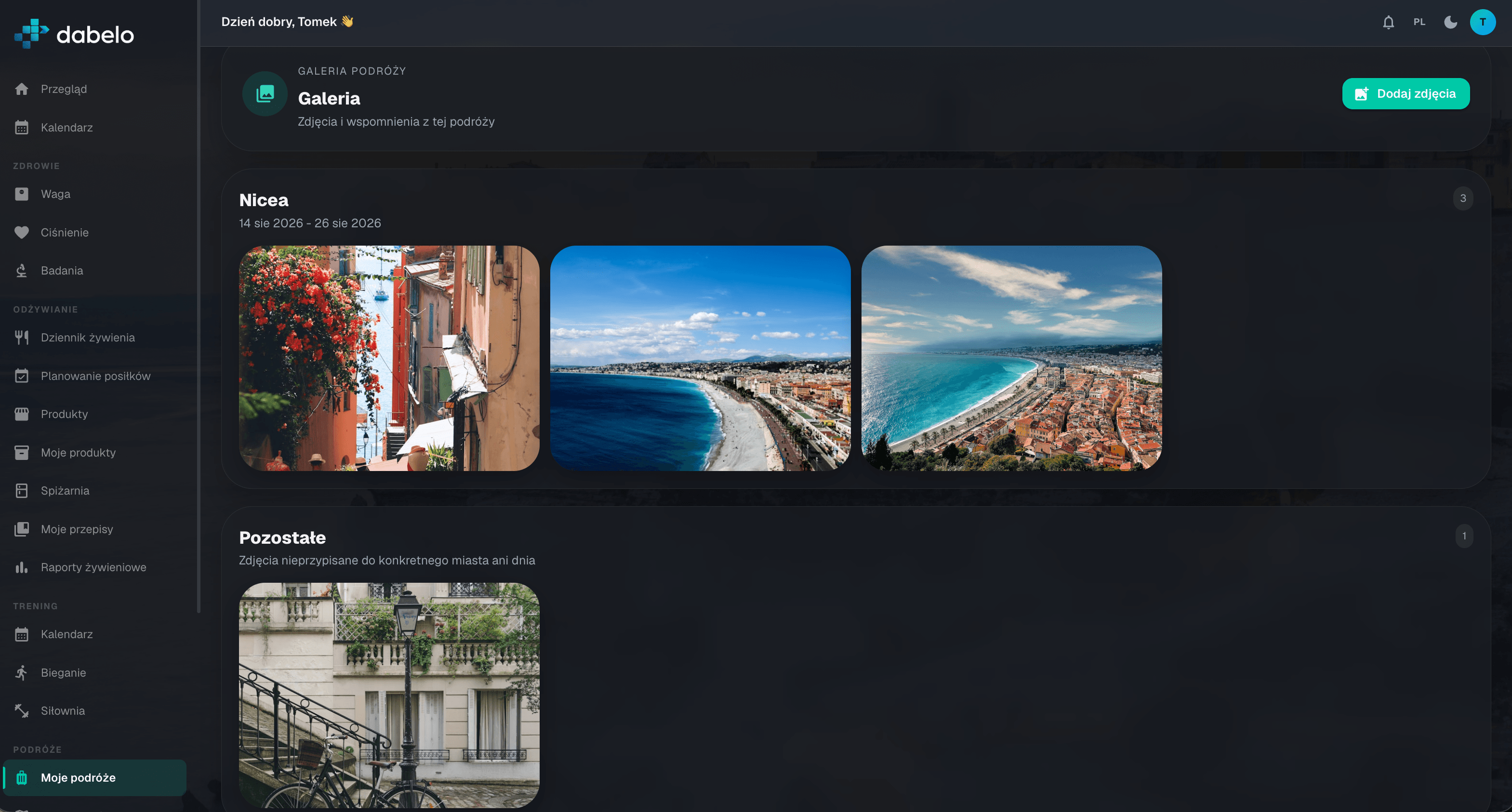
W Dabelo zbierzesz wspomnienia z podróży w dwóch miejscach.
Galeria całej podróży
- Na ekranie szczegółów otwórz zakładkę Galeria.
- Kliknij Dodaj zdjęcia i wybierz plik obrazu (JPEG, PNG, WebP, GIF lub AVIF, do 20 MB; jedno zdjęcie naraz).
Zdjęcia są grupowane według miast trasy. Zdjęcia dodane bez przypisania do miasta trafiają do sekcji Pozostałe.
Galeria pojedynczego miasta
W planerze zwiedzania danego miasta (sekcja 11) otwórz zakładkę Zdjęcia — wgrasz tu zdjęcia przypisane bezpośrednio do tego miasta. Pojawią się one także w galerii całej podróży, w sekcji tego miasta.
Podgląd zdjęć
- Kliknij miniaturę, aby otworzyć podgląd na pełnym ekranie.
- Przewijaj zdjęcia strzałkami ←/→ na klawiaturze lub przyciskami, a licznik pokazuje pozycję (np. „Zdjęcie 1 z 7").
- Zamknij podgląd klawiszem Esc lub przyciskiem zamknięcia.
- Aby usunąć zdjęcie, użyj ikony kosza na miniaturze i potwierdź.
⚠️ Uwaga. Jeśli galeria będzie otwarta bardzo długo (ponad godzinę), miniatury mogą przestać się wyświetlać. Wystarczy odświeżyć stronę lub wejść na nią ponownie, aby wróciły.
14. Mapa podróży
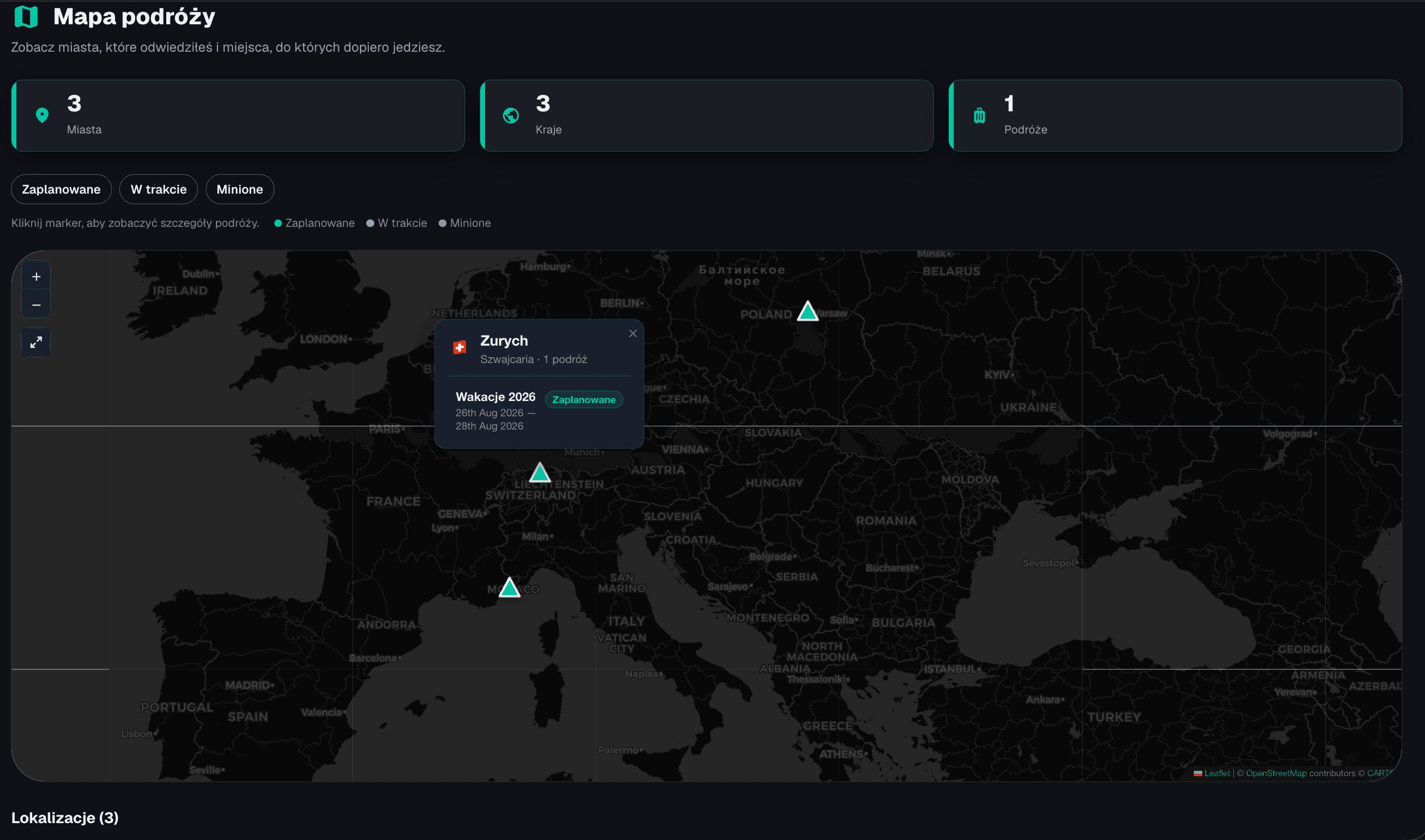
Mapa podróży pokazuje wszystkie Twoje wyjazdy na jednej mapie świata.
- W menu po lewej kliknij Mapa podróży.
- Miasta z Twoich podróży pojawią się jako znaczniki. Blisko siebie położone miasta są grupowane — przybliż mapę, aby je rozdzielić.
- Kliknij znacznik, aby zobaczyć szczegóły: nazwę miasta, kraj oraz powiązane podróże z datami i linkiem do wyjazdu.
- U góry znajdziesz statystyki (liczba miast, krajów i podróży) oraz filtr statusu — możesz pokazać tylko wyjazdy Zaplanowane, W trakcie, Minione lub Wszystkie. Statystyki aktualizują się wraz z filtrem.
- Przycisk Dopasuj widok wyśrodkowuje mapę na widocznych miastach.
⚠️ Uwaga. Na mapie pojawiają się tylko miasta, które udało się umiejscowić geograficznie (geokodować). Jeśli któreś miasto się nie pokazuje, otwórz je w podróży i wybierz je ponownie z podpowiedzi wyszukiwarki, aby zapisać jego położenie.
15. Edycja i porządkowanie podróży
Edycja istniejącej podróży
Aby coś zmienić po zakończeniu planowania:
- Otwórz podróż i skorzystaj z szybkich akcji w zakładce Przegląd albo z przycisku Edytuj podróż.
- Wrócisz do tego samego kreatora (Podstawy / Noclegi), w którym tworzyłeś wyjazd. Zmiany zapisują się tak samo jak podczas tworzenia.
Filtrowanie listy Moje podróże
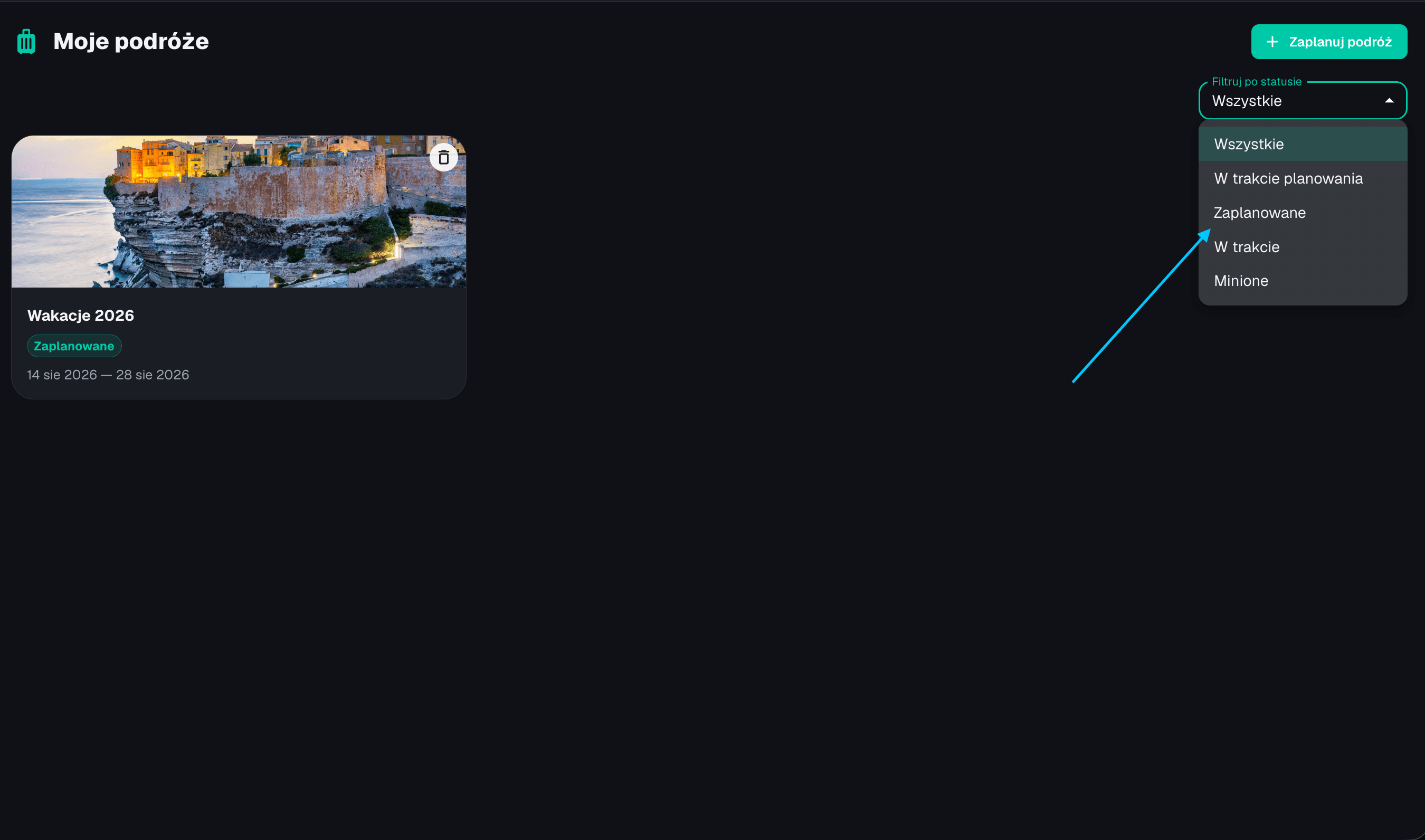
Na stronie Moje podróże możesz zawęzić listę filtrem statusu: Wszystkie, Zaplanowane, W trakcie lub Minione. To wygodne, gdy masz wiele wyjazdów.
Usuwanie podróży
Podróż usuniesz z listy Moje podróże (lub z jej ekranu szczegółów). Pojawi się okno potwierdzenia, aby uniknąć przypadkowego skasowania.
⚠️ Uwaga. Usunięcie podróży kasuje jej trasę, loty, noclegi, plany zwiedzania i galerię, a także powiązany wpis w kalendarzu. Tej operacji nie można cofnąć.
16. Co dalej i dobre praktyki
Gratulacje — masz za sobą pełny obieg planowania podróży w Dabelo: od pomysłu, przez trasę, loty, noclegi i wypady, aż po plan zwiedzania z AI, galerię i mapę.
Dobre praktyki:
- Ustawiaj daty wyjazdu — napędzają kalendarz, podpowiedzi dat i „następny ważny punkt" w przeglądzie.
- Zaczynaj plan zwiedzania od AI, a potem dopracuj szkic ręcznie — to najszybsza droga do gotowego harmonogramu.
- Aktualizuj status (Zaplanowane → W trakcie → Minione), aby lista i mapa odzwierciedlały rzeczywistość.
- Wybieraj miasta z podpowiedzi wyszukiwarki, aby trafiały na mapę podróży.
- Weryfikuj sugestie AI — to szkic, nie rezerwacja.
Warto pamiętać (widoczne ograniczenia):
- zdjęcia i bilety dołączasz po zapisaniu danego etapu, z jego karty,
- galerię odświeżaj, jeśli była otwarta bardzo długo,
- na mapie widać tylko miasta z zapisanym położeniem.
Miłej podróży! ✈️